Формирование контейнеров по ячейкам для 1С:WMS Ситек
Учетные задачи - Логистика, склад и ТМЦ
Файлы
ВНИМАНИЕ: Файлы из Базы знаний - это исходный код разработки. Это примеры решения задач, шаблоны, заготовки, "строительные материалы" для учетной системы. Файлы ориентированы на специалистов 1С, которые могут разобраться в коде и оптимизировать программу для запуска в базе данных. Гарантии работоспособности нет. Возврата нет. Технической поддержки нет.
Подписка PRO — скачивайте любые файлы со скидкой до 85% из Базы знаний
Оформите подписку на компанию для решения рабочих задач
Оформить подписку и скачать решение со скидкойВы можете заказать платную доработку или адаптацию этой разработки под вашу конфигурацию на «Бирже заказов».
- 0% комиссии — оплата напрямую исполнителю;
- Исполнители любого масштаба — от отдельных специалистов до команд под проект;
- Прямой обмен контактами между заказчиком и исполнителем;
- Безопасная сделка — при необходимости;
- Рейтинги, кейсы и прозрачная система откликов.
Основные возможности
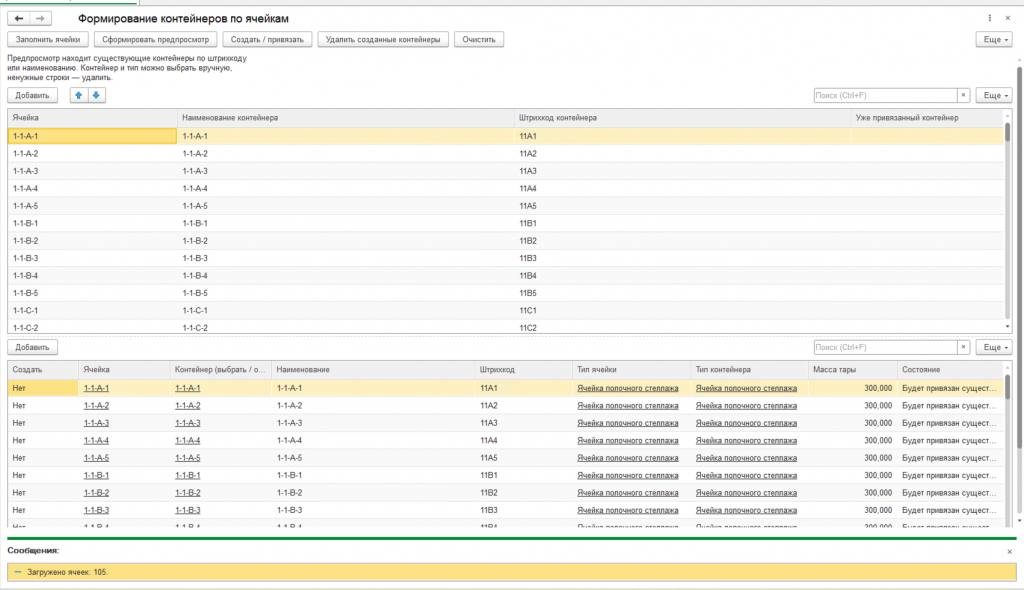
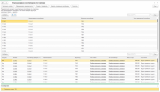
- автоматическая загрузка списка ячеек;
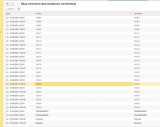
- отображение контейнеров, уже привязанных к ячейкам;
- формирование предварительного списка изменений;
- поиск существующего контейнера сначала по штрихкоду, затем по наименованию;
- автоматическая привязка найденного контейнера без создания дубликата;
- создание нового контейнера, если подходящий контейнер не найден;
- ручной выбор контейнера непосредственно в таблице предпросмотра;
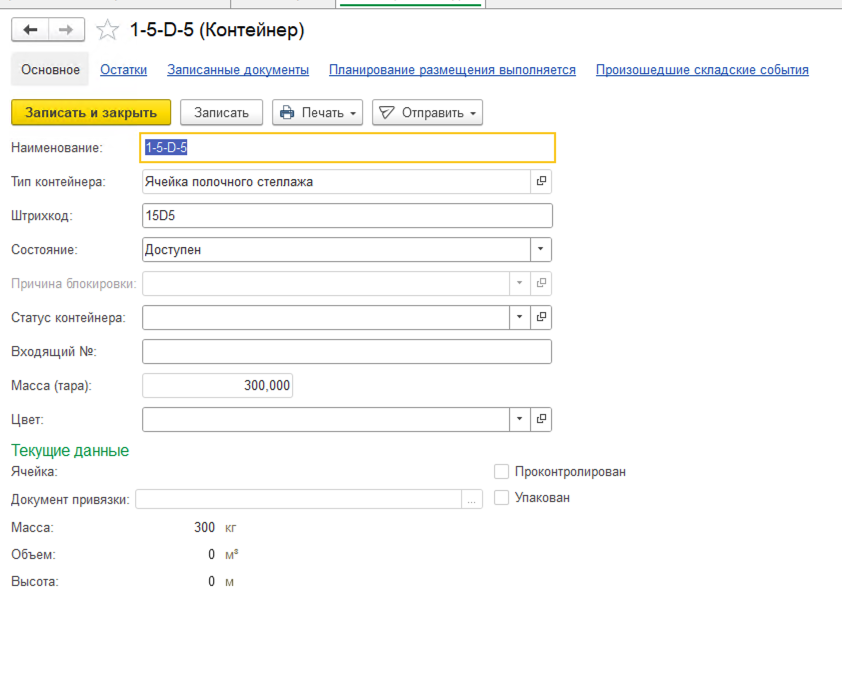
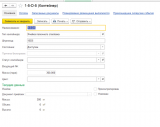
- ручной выбор типа контейнера и массы тары для новых контейнеров;
- удаление ненужных строк из предпросмотра;
- обработка только оставшихся в таблице строк;
- защита от привязки одного контейнера одновременно к нескольким ячейкам;
- возможность открыть выбранную ячейку или контейнер по ссылке;
- удаление контейнеров, созданных текущим запуском обработки.
Порядок работы
1. Нажать «Заполнить ячейки».
Обработка загрузит доступные ячейки и покажет уже привязанные контейнеры.
2. Нажать «Сформировать предпросмотр».
Для каждой свободной ячейки обработка:
- проверит наличие контейнера с таким же штрихкодом;
- при отсутствии совпадения проверит наименование;
- предложит привязать найденный контейнер;
- либо подготовит создание нового контейнера.
3. При необходимости отредактировать предпросмотр:
- выбрать другой существующий контейнер;
- указать тип нового контейнера;
- изменить массу тары;
- удалить строки, которые не требуется обрабатывать.
4. Нажать «Создать / привязать».
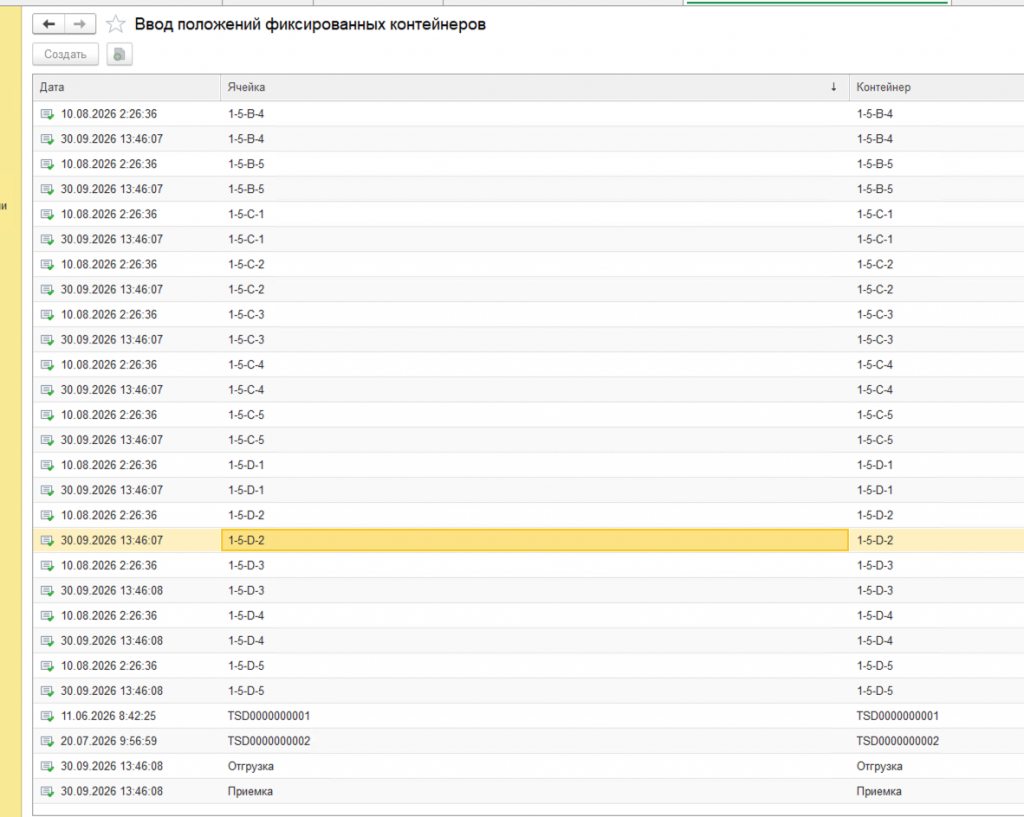
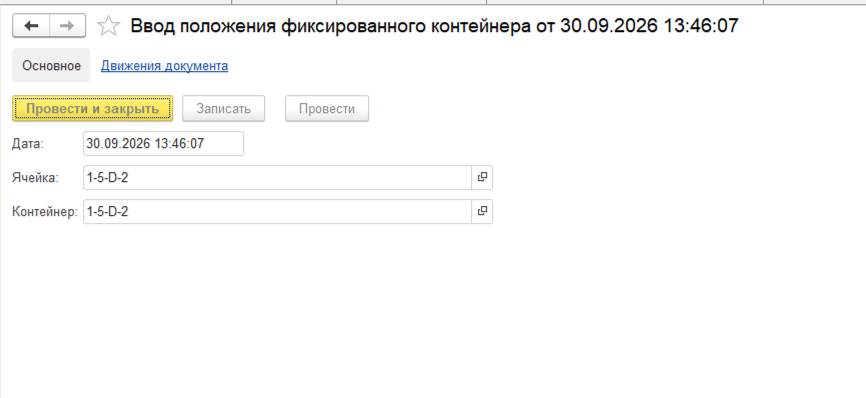
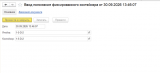
Для нового контейнера наименование и штрихкод заполняются по данным ячейки. После этого создаётся и проводится документ положения фиксированного контейнера, связывающий контейнер с ячейкой.
Обработка существующих контейнеров
Если контейнер с нужным именем или штрихкодом уже существует, новый элемент справочника не создаётся. В предпросмотре появится состояние:
Будет привязан существующий контейнер
Если контейнер уже закреплён за другой ячейкой, операция блокируется и в строке отображается соответствующая ошибка.
Ячейки, к которым контейнер уже привязан, автоматически пропускаются.
Пример использования
Обработка подходит в том числе для служебных ячеек и зон:
- «Приемка»;
- «Отгрузка»;
- «Упаковка»;
- ячеек стеллажного хранения;
- ресурсных и напольных ячеек.
Для нестандартных типов ячеек контейнер или его тип можно указать вручную.
Подключение
Обработка подключается через стандартный механизм:
Администрирование → Печатные формы, отчёты и обработки → Дополнительные отчёты и обработки.
Требования и ограничения
- конфигурация: «1С:WMS Логистика. Управление складом», редакция 5.1 (5.1.12.3)
- управляемое приложение;
- перед массовым выполнением рекомендуется проверить результат предпросмотра и сделать резервную копию информационной базы.
Вступайте в нашу телеграмм-группу Инфостарт