Массовая настройка частичного выбытия маркируемой номенклатуры для Розницы 3.0
Учетные задачи - Логистика, склад и ТМЦ
Файлы
ВНИМАНИЕ: Файлы из Базы знаний - это исходный код разработки. Это примеры решения задач, шаблоны, заготовки, "строительные материалы" для учетной системы. Файлы ориентированы на специалистов 1С, которые могут разобраться в коде и оптимизировать программу для запуска в базе данных. Гарантии работоспособности нет. Возврата нет. Технической поддержки нет.
Подписка PRO — скачивайте любые файлы со скидкой до 85% из Базы знаний
Оформите подписку на компанию для решения рабочих задач
Оформить подписку и скачать решение со скидкойВы можете заказать платную доработку или адаптацию этой разработки под вашу конфигурацию на «Бирже заказов».
- 0% комиссии — оплата напрямую исполнителю;
- Исполнители любого масштаба — от отдельных специалистов до команд под проект;
- Прямой обмен контактами между заказчиком и исполнителем;
- Безопасная сделка — при необходимости;
- Рейтинги, кейсы и прозрачная система откликов.
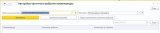
Данная обработка нужна для того, чтобы не настраивать частичное выбытие вручную по каждой карточке номенклатуры.
Обработка позволяет:
- выбрать группу номенклатуры;
- отметить позиции, для которых нужно частичное выбытие;
- указать количество единиц в упаковке;
- одной кнопкой записать настройки.
Как открыть обработку:
Администрирование → Печатные формы, отчёты и обработки → Дополнительные отчёты и обработки — если обработка уже подключена.
Либо через меню Дополнительные обработки в разделе, куда её разместили (например, Склад / Компания).
Либо открыть файл НастройкаЧастичногоВыбытияНоменклатуры.epf напрямую (Файл → Открыть).
Как работает данная обработка:
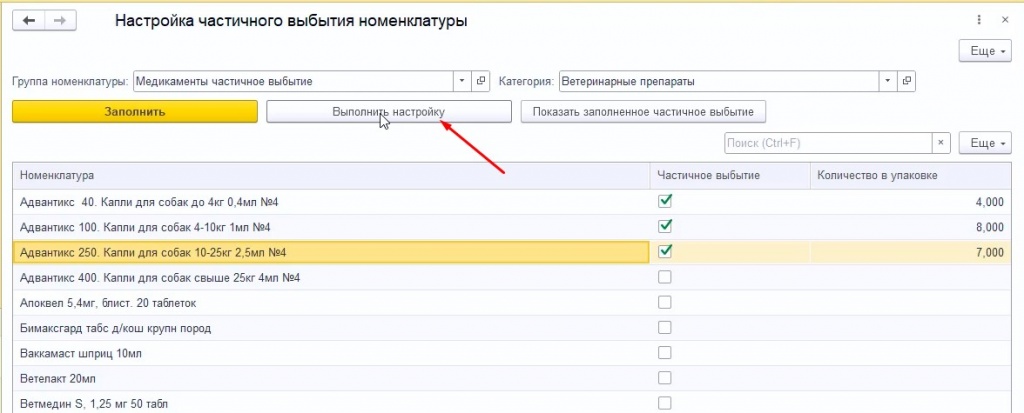
1. Нужно выбрать группу и категорию
Укажите группу номенклатуры. При необходимости смените категорию (по умолчанию уже заполнена).
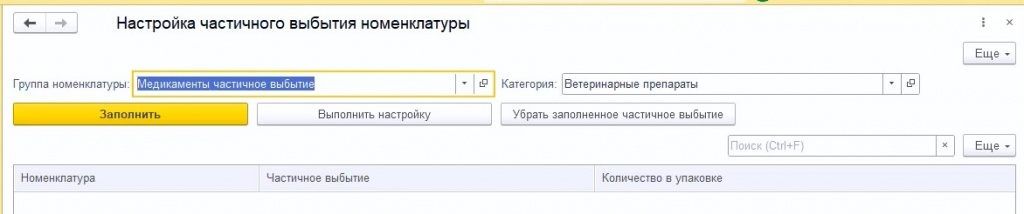
2. Нажать «Заполнить»
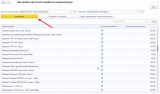
В таблицу попадут все элементы выбранной группы (без помеченных на удаление).
Если частичное выбытие уже настроено — строка заполняется данными и становится только для просмотра (не редактируется и не перезаписывается).
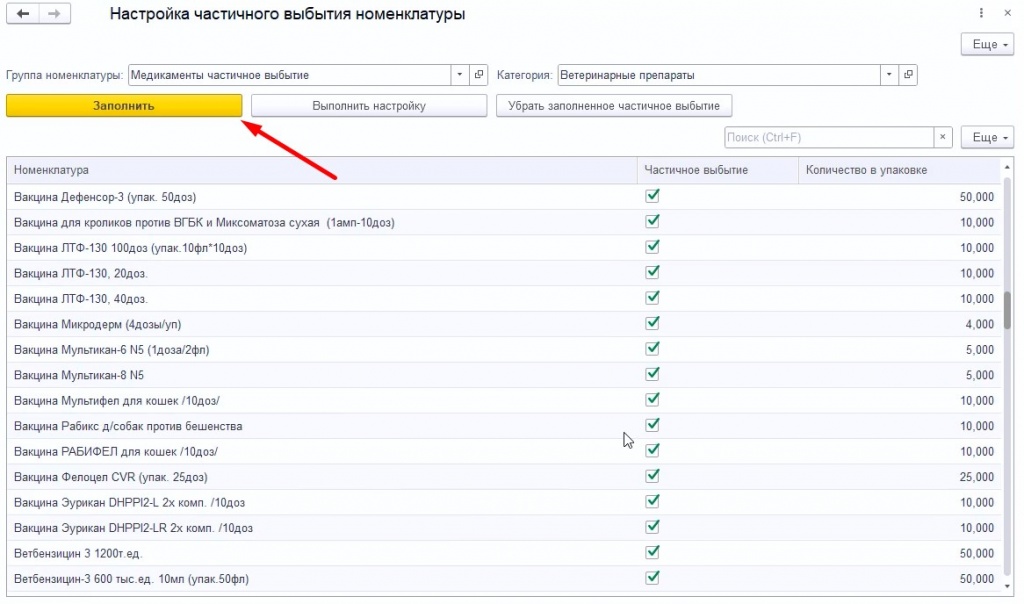
Остальные строки можно отмечать и редактировать
3. Отметить нужные позиции
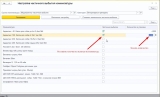
Поставить галочку Частичное выбытие и указать Количество в упаковке.
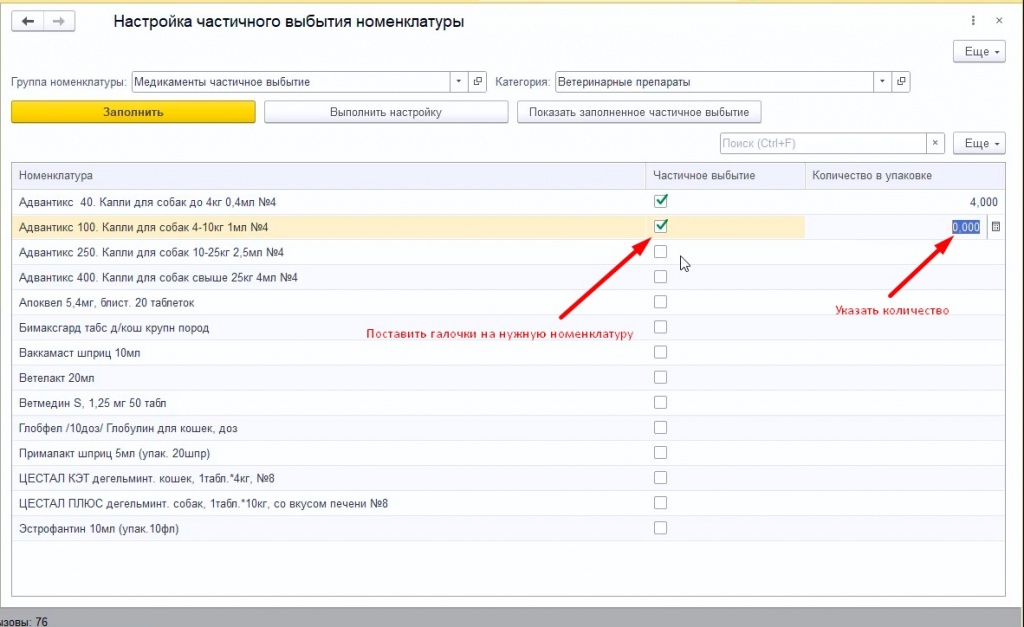
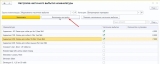
Подсказка: кнопкой «Убрать заполненное частичное выбытие» можно скрыть уже настроенные строки и работать только с новыми.
4. Нажать «Выполнить настройку»
Обработка проверит данные и запишет настройки.
После выполнения:
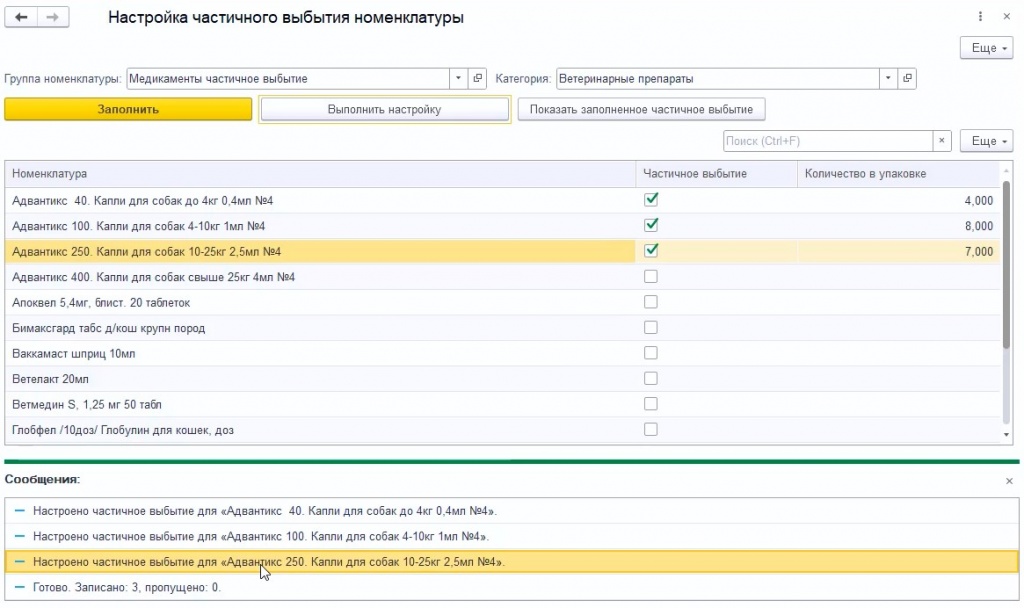
- в окне сообщений — по каждой номенклатуре: успешно или причина пропуска;
- итоговая строка: сколько записано и сколько пропущено.
После чего в карточке номенклатуры в ед.изм. будет указан упаковка, и у выбранных позиций появится частичное выбытие.
Проверено на следующих конфигурациях и релизах:
- Розница, редакция 3.0, релизы 3.0.14.159
Вступайте в нашу телеграмм-группу Инфостарт