Маршруты доставки в УТ 11, КА 2, ERP
Учетные задачи - Логистика, склад и ТМЦ
Файлы
ВНИМАНИЕ: Файлы из Базы знаний - это исходный код разработки. Это примеры решения задач, шаблоны, заготовки, "строительные материалы" для учетной системы. Файлы ориентированы на специалистов 1С, которые могут разобраться в коде и оптимизировать программу для запуска в базе данных. Гарантии работоспособности нет. Возврата нет. Технической поддержки нет.
Подписка PRO — скачивайте любые файлы со скидкой до 85% из Базы знаний
Оформите подписку на компанию для решения рабочих задач
Оформить подписку и скачать решение со скидкойВы можете заказать платную доработку или адаптацию этой разработки под вашу конфигурацию на «Бирже заказов».
- 0% комиссии — оплата напрямую исполнителю;
- Исполнители любого масштаба — от отдельных специалистов до команд под проект;
- Прямой обмен контактами между заказчиком и исполнителем;
- Безопасная сделка — при необходимости;
- Рейтинги, кейсы и прозрачная система откликов.
Открытие рабочего места и загрузка заказов
Откройте «Рабочее место логиста» в разделе «Склад и доставка». Поле «Период отгрузки» по умолчанию показывает «Сегодня». Кнопка выбора в поле открывает штатный диалог 1С для выбора дня или диапазона. Чтобы загрузить заказы, нажмите «Из заказов» над таблицей.

Поле «Период отгрузки» и кнопка «Из заказов» над таблицей остановок.

Пример выбранного диапазона дат.
Отбор идет по желаемой дате отгрузки в шапке заказа клиента. Автоматически загружаются доступные открытые проведенные заказы с заполненным адресом доставки. Например, в заказе ТД00-000006 желаемая дата отгрузки была 16.04.2023, способ получения — «Самовывоз», а адрес доставки был пуст. В такой ситуации заказ не появится при автоматической загрузке. Если самовывоз заменили доставкой, заполните адрес в самом заказе.
Чтобы добавить заказ вручную, нажмите «Выбрать заказ» и выберите его в штатном списке УТ. Ручной выбор позволяет взять открытый проведенный заказ вне периода или без адреса. Если адреса нет, введите адрес, широту и долготу и нажмите «Уточнить». Точка сохранится в плане логиста. Повторный выбор того же заказа не создаст вторую остановку.
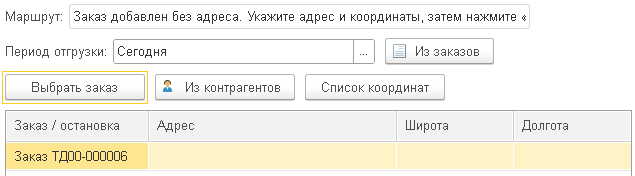
Заказ без адреса добавлен вручную. Для него нужно уточнить точку.
Добавление и уточнение остановок
Кнопка «Из контрагентов» открывает список контрагентов. Выберите контрагента и его адрес доставки.
Команда открытия списка контрагентов.
Щелкните по карте или введите широту и долготу и нажмите «Добавить». Для изменения точки выберите строку и нажмите «Уточнить». Первой остановкой можно сделать склад.



Координаты и команды выбранной остановки.
Для поиска введите адрес и нажмите «Найти адрес». Найденная точка будет добавлена как отдельная остановка. Для обновления существующей строки используйте «Уточнить координаты».

Ввод адреса для геокодирования.
Чтобы добавить несколько остановок, нажмите «Список координат». Введите по одной паре «широта; долгота» на строку.


Команда ввода списка координат.
Настройки подключений и поиск адресов
Выделите строку в таблице остановок и нажмите «Уточнить координаты» перед кнопкой «Список координат». Рабочее место передает геокодеру адрес из выбранной строки. Для остановки без адреса заполните поле «Адрес» рядом с картой. Если поиск успешен, в выбранной строке появятся широта и долгота. Повторно добавлять остановку не нужно.

Команда «Уточнить координаты» и выбранная остановка.
В панели рабочего места нажмите «Настройки подключений». Проверьте HTTPS-адрес OSRM, выберите геокодер и поставщика карты. Заполните поля для выбранных сервисов и нажмите «Применить». Команда «Отмена» закрывает окно и оставляет прежние настройки.
Nominatim. Укажите базовый HTTPS-адрес своего сервера или совместимого поставщика. Путь /search рабочее место добавляет автоматически. Для поиска рабочих адресов используется разрешенный сервис. Документация
Яндекс Геокодер. Введите ключ API Геокодера. Документация
DaData. Введите API-ключ и секретный ключ. Код qc_geo=0 означает точные координаты. Значения от 1 до 4 указывают на приблизительную точку. Документация
Google Geocoding. Введите ключ с разрешением Geocoding API. Документация
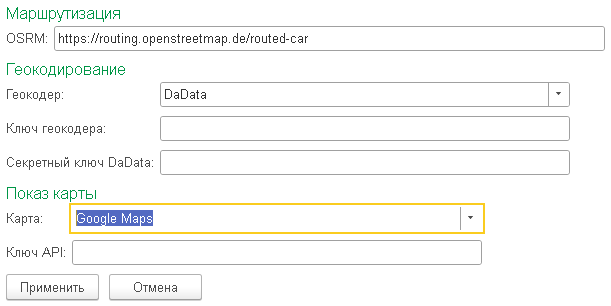
Форма «Настройки подключений» с отдельными полями геокодирования и показа карты.
Адреса сервисов и выбор поставщиков сохраняются для текущего пользователя. Ключи действуют до закрытия рабочего места логиста. При смене поставщика введите его ключи заново. Перед сохранением результата проверьте точность точки и права хранения координат по договору с поставщиком.
Стандартные условия Google ограничивают использование результатов с картами других поставщиков. У Яндекса сохранение результатов предусмотрено расширенной лицензией. Условия Google · Лицензии Яндекса
Порядок объезда и маршрут
Кнопки «Вверх» и «Вниз» меняют порядок остановок. Команда «Построить маршрут» сохраняет порядок списка. «Подобрать порядок» запрашивает OSRM Trip и сохраняет первый и последний пункты. Сервис предлагает порядок объезда промежуточных точек.

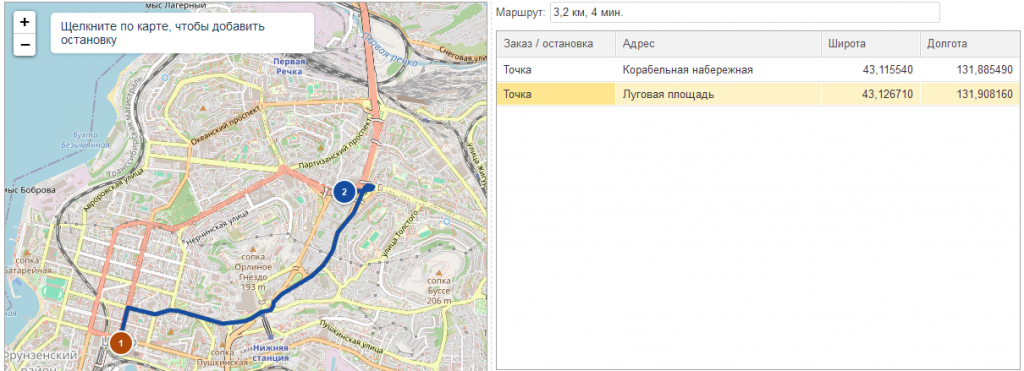
Маршрут на карте. Километры и минуты показаны над таблицей, инструкции открываются на карте.
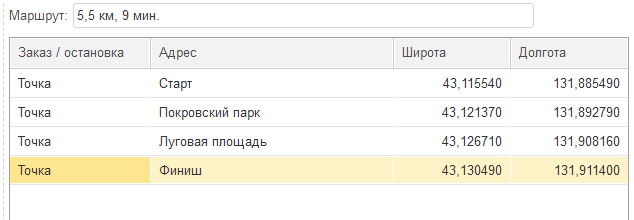
Порядок остановок после запроса OSRM Trip.
После ответа OSRM форма показывает километры и минуты. В правом нижнем углу карты можно раскрыть инструкции по отдельным участкам. Время в пути оценивает дорожный профиль сервиса. Для планирования смены отдельно учитывайте время погрузки и разгрузки.
Личный план и подготовка машин
Когда меняются остановки или их порядок, линия предыдущего маршрута снимается с карты. Если не хватает координат или сервис не возвращает маршрут, форма показывает причину. Команда «Сохранить план» запоминает текущий список и координаты для пользователя. «Восстановить план» возвращает последнюю сохраненную версию.

Сохранение личного плана.

Восстановление последнего плана.
Период собирает заказы в один план. Чтобы подготовить отдельные выезды на разные дни, загружайте заказы каждого дня в отдельный план.
После загрузки заказов откройте «Планирование рейсов». Укажите координаты склада, время выезда и минуты обслуживания на остановке. «Машины из УТ» переносит названия машин, грузоподъемность и объем из справочника «Транспортные средства». Можно добавить машину вручную. Введите внутренние размеры кузова в сантиметрах и отметьте машины, которые выходят на линию.

Параметры склада, выезда, обслуживания и команды для добавления машин.
Проверьте вес в килограммах, объем в кубометрах, габариты и зоны доставки в таблице заказов. УТ заполняет вес и объем по товарным строкам, а габариты берутся из упаковок. Если для части товара данных не хватает, заполните груз вручную. Корректировки в рабочем месте относятся к плану доставки.

Таблица грузов и колонки временного окна.
Рейсы по зонам и временным окнам
Границы окна загружаются из заказа клиента и доступны для уточнения. Если машина может приехать раньше, план добавляет ожидание. Время обслуживания должно укладываться до закрытия окна. Для рейса по зоне выберите машину и зону заказов и нажмите «Назначить зону машине». Можно закрепить одну остановку, переместить ее в другой рейс или снять назначение. Затем повторите расчет, чтобы проверить вместимость и время. Кнопка «Маршрут выбранной машины» выводит ее рейс на карту.




Закрепление заказа по зоне за выбранной машиной.
Нажмите «Распределить заказы». Планировщик получает из OSRM время и расстояние проезда между складом и остановками. Для каждого заказа он перебирает допустимые места в рейсах и выбирает вставку с наименьшим приростом пробега. Проверяются суммарный вес, объем, габариты мест и возврат на склад в тот же день. Для рассчитанных рейсов видны машина, порядок и время прибытия. У каждой нераспределенной остановки видна причина.


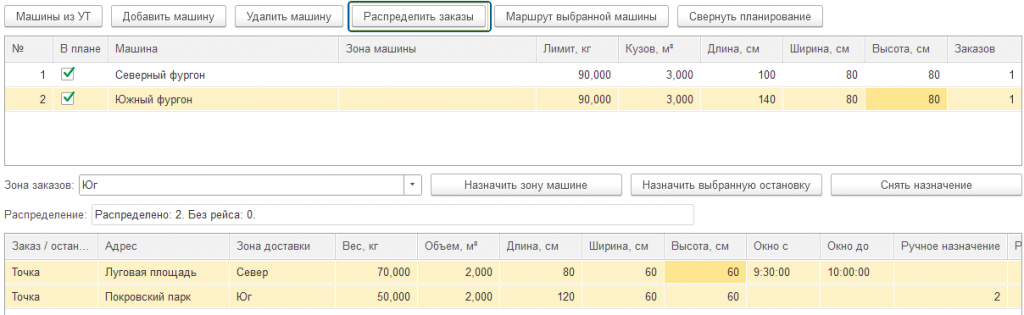
Результат распределения двух остановок между двумя машинами.

В колонках справа видны номер рейса, порядок и время прибытия. Для северного заказа учтено окно с 9:30.
Рейс на карте и общие координаты
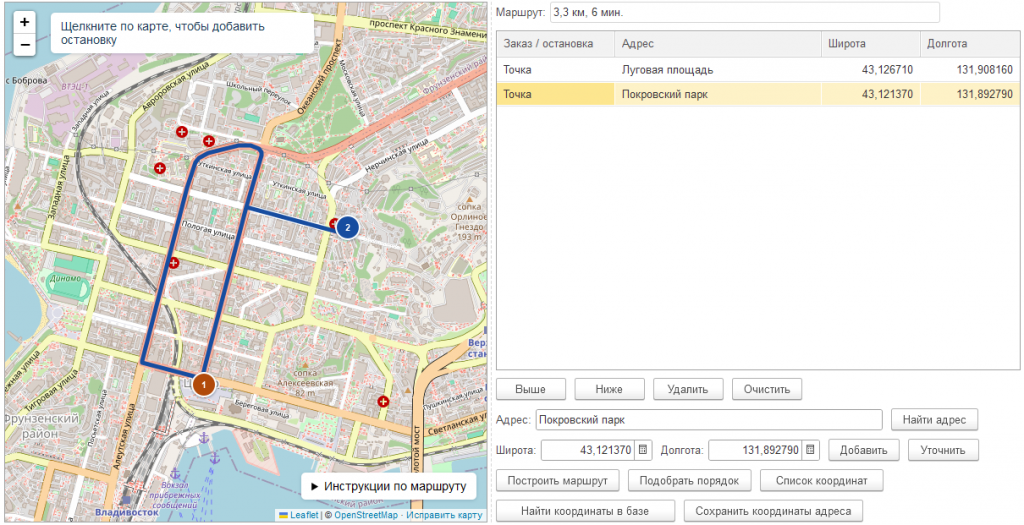
На карте открыт рейс выбранной машины со складом и остановкой.
Координаты для следующих рейсов
Выберите проверенную остановку и нажмите «Сохранить координаты адреса». Рабочее место запишет широту и долготу в общий регистр сведений УТ «Уточненные координаты доставки» (МД_КоординатыАдресов). Ключ записи формируется из полного адреса. При загрузке следующего заказа с совпадающим адресом координаты подставятся из регистра. Для выбранной остановки их также можно загрузить командой «Найти координаты в базе». Если сохранить другую точку для того же адреса, запись регистра обновится.



Запись уточненной точки в регистр сведений «Уточненные координаты доставки».

Подстановка общей точки в новый план.
Просмотр на другой карте
Откройте «Настройки подключений». В группе «Показ карты» выберите «Яндекс Карты» или «Google Maps», введите ключ Static API и нажмите «Применить». Постройте маршрут и нажмите «Показать карту» в панели рабочего места. Для редактирования точек можно выбрать OpenStreetMap в той же группе. Проезд и время рассчитывает OSRM.

Команды «Настройки подключений» и «Показать карту» в панели рабочего места.
Установка и права доступа
Добавьте CFE через раздел «Расширения конфигурации» в существующей базе, примените изменения и заново войдите в Предприятие. Для логиста добавьте в профиль роль «Планирование доставки» и сохраните типовые права чтения заказов, машин и контрагентов. Рабочая форма использует данные в рамках назначенных пользователю прав.

Форма «Расширения» и команда «Добавить из файла».

Профили групп доступа. Роль назначается в профиле логиста.

В профиле откройте «Разрешенные действия (роли)» и найдите «Планирование доставки».
Личный план сохраняет машины, остановки и параметры рейсов. Групповое распределение поддерживает до 50 машин и до 99 остановок со складом в одном расчете. Проверьте лимит матрицы на используемом сервере OSRM.
Как работает карта
Идея поля HTML с Leaflet взята из публикации Камрана Велиева об OpenStreetMap в 1С. В комментариях читатели описали серый экран, квадраты вместо карты и нулевые результаты расчета. Поэтому JavaScript и стили Leaflet одной версии включены в HTML-макет, маркеры пронумерованы средствами CSS, а маршрут запрашивается через API OSRM. Встроенный документ передает в форму результат или ошибку после завершения запроса. Если WebKit тонкого клиента не поддерживает fetch, запрос выполняет асинхронный HTTP-клиент 1С.
OpenStreetMap предоставляет данные карты. Для подложки нужен доступ к серверу тайлов, а для линии по дорогам нужен OSRM. В настройках OSRM указан демонстрационный сервис FOSSGIS. Проверяйте на нем публичные точки и соблюдайте правила оператора. Для рабочих адресов и регулярной нагрузки укажите собственный или согласованный сервис. Сетевой доступ к сервисам нужен на стороне клиента 1С.
Материалы
Проверено на следующих конфигурациях и релизах:
- Управление торговлей, редакция 11, релизы 11.5.27.68
- 1С:Комплексная автоматизация 2, релизы 2.6.2.72
- 1С:ERP Управление предприятием 2, релизы 2.6.2.72
Вступайте в нашу телеграмм-группу Инфостарт