RabbitMQ + Конвертация данных 2.0
Интеграция - Перенос данных 1C


Файлы
ВНИМАНИЕ: Файлы из Базы знаний - это исходный код разработки. Это примеры решения задач, шаблоны, заготовки, "строительные материалы" для учетной системы. Файлы ориентированы на специалистов 1С, которые могут разобраться в коде и оптимизировать программу для запуска в базе данных. Гарантии работоспособности нет. Возврата нет. Технической поддержки нет.
Подписка PRO — скачивайте любые файлы со скидкой до 85% из Базы знаний
Оформите подписку на компанию для решения рабочих задач
Оформить подписку и скачать решение со скидкойВы можете заказать платную доработку или адаптацию этой разработки под вашу конфигурацию на «Бирже заказов».
- 0% комиссии — оплата напрямую исполнителю;
- Исполнители любого масштаба — от отдельных специалистов до команд под проект;
- Прямой обмен контактами между заказчиком и исполнителем;
- Безопасная сделка — при необходимости;
- Рейтинги, кейсы и прозрачная система откликов.
Подсистема для обмена данными между любыми конфигурациями через Rabbit MQ. Позволяет использовать все преимущества Rabbit для обмена 1с. Для обмена требуются Правила обмена (КД 2)
После подключения подсистемы: справочник GG_НастройкиПодключенияОбмена реквизит ПутьКВыполняемойОбработке – изменить тип на ссылку справочника ДополнительныеОтчетыИОбработки
Для работы требуется набор библиотек https://www.erlang.org/downloads, устанавливается на тот компьютер, где стоит сервер 1с либо файловая база, чтобы из 1с можно было подключить библиотеку для работы с Rabbit.
Передавать через Rabbit можно только простые типы!
Релизы платформы 1С, на которых проводилось тестирование подсистемы: 8.3.15.1830, 8.3.17.1549, 8.3.17.1851, 8.3.18.1334
ИНСТРУКЦИЯ СОЗДАНИЯ И ПОДКЛЮЧЕНИЯ ОЧЕРЕДЕЙ И ОБМЕНОВ:
Скачиваем rabbit по ссылке https://www.rabbitmq.com/install-windows.html и устанавливаем
Настройка на стороне rabbit
http://localhost:15672/ - адрес сервера
В примере используются базовые настройки, для использования всех преимуществ Rabbit необходима более тонкая настройка.
Переходим на вкладку Обмены(Exchanges), добавляем новый обмен (если требуется)

Переходим на вкладку Очереди (Queues), добавляем новую очередь

Переходим на вкладку Exchanges, и подключаем созданную очередь к обмену

В базе источнике заполняем константу СтрокаПодключенияРабочейБазы, настраиваем расписание рег задания, создаем настройку обмена, загружаем правила, подбираем объекты для обмена. В базе приемнике также ,но ставим признак «это настройка загрузки», правила не грузим, объекты не подбираем.
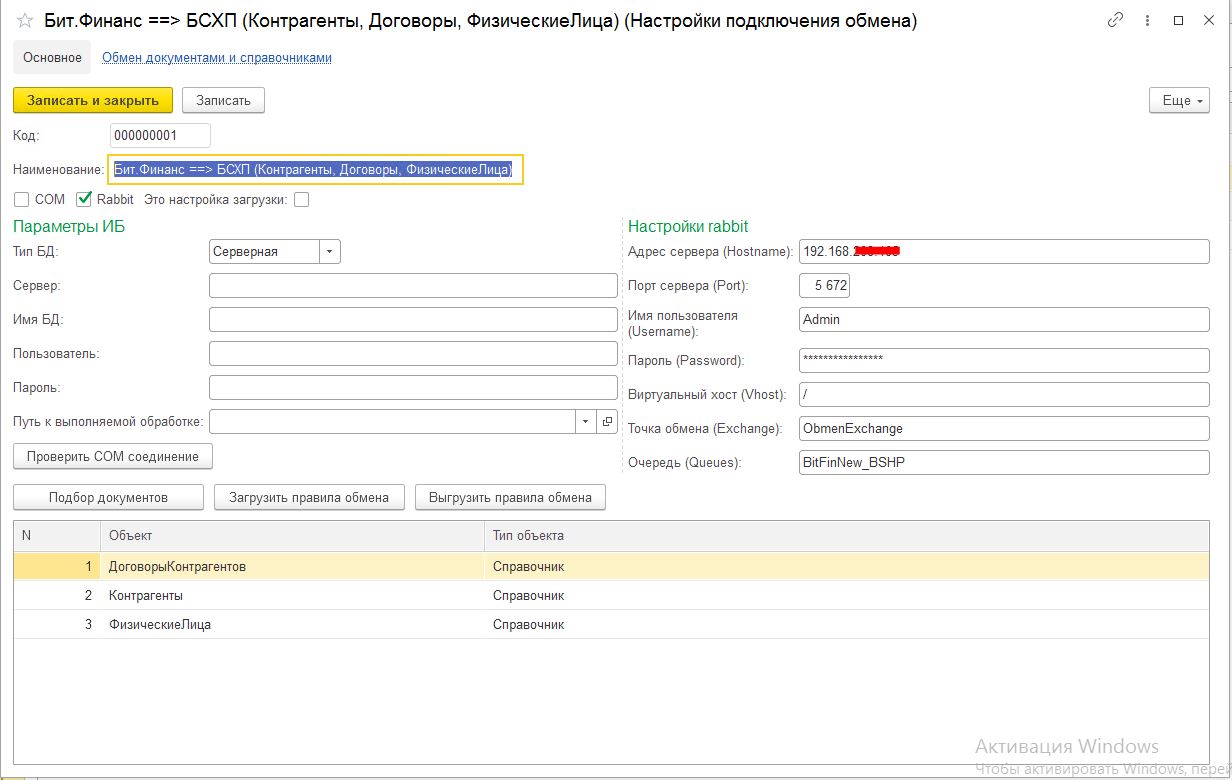
В очередь документы попадают при проведении, справочники при записи.
Вступайте в нашу телеграмм-группу Инфостарт