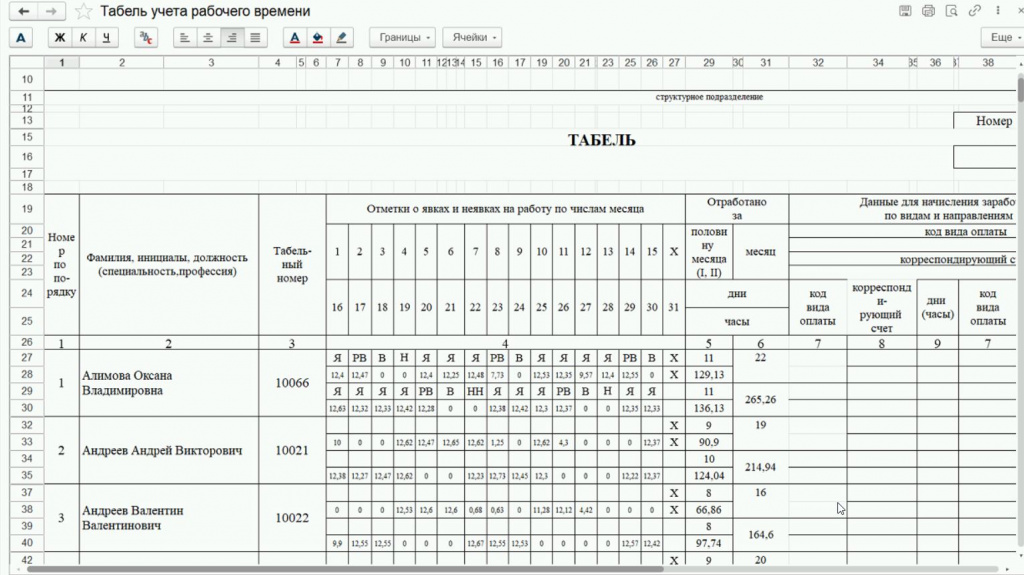
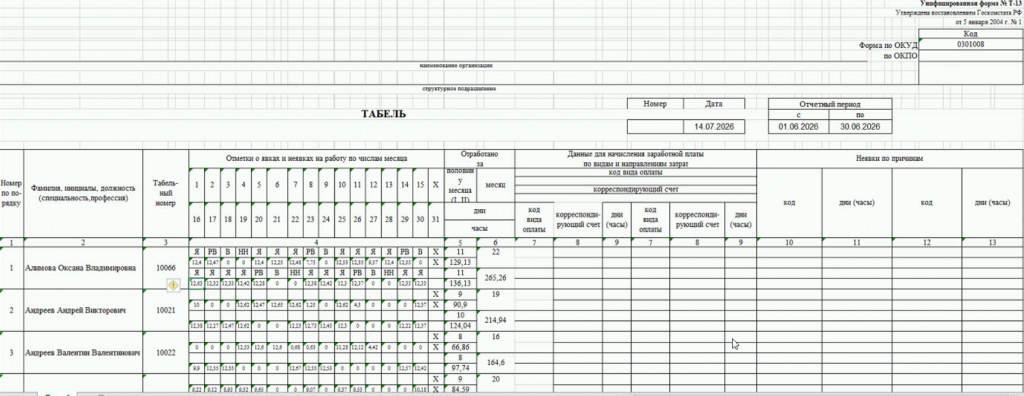
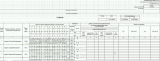
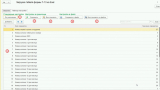
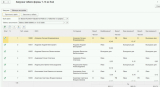
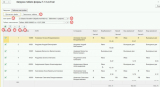
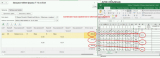
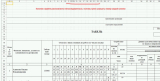
1. Создаем табель учета рабочего времени в программе пустой для заполнения, если не пустой, то данные в нем будут заменены обработкой заполнения
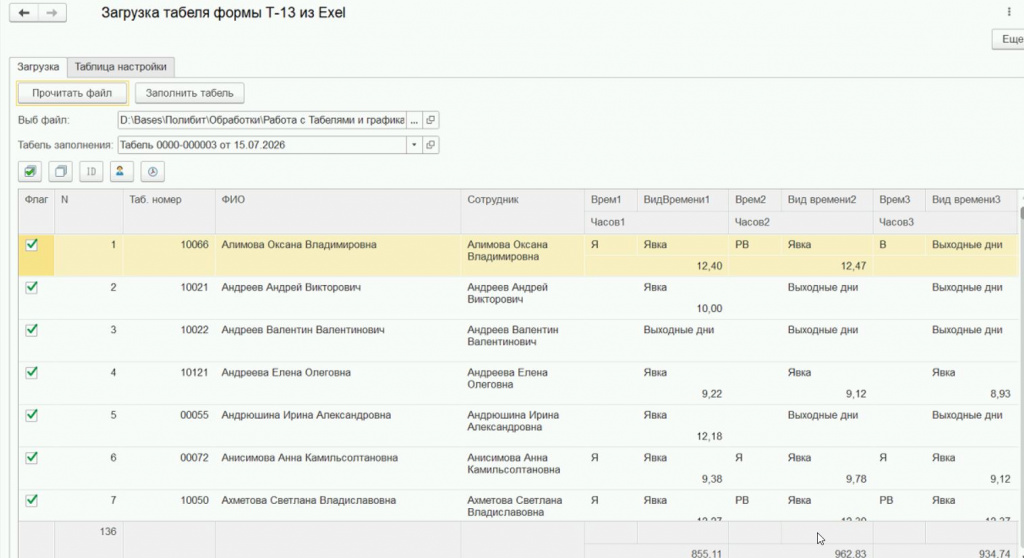
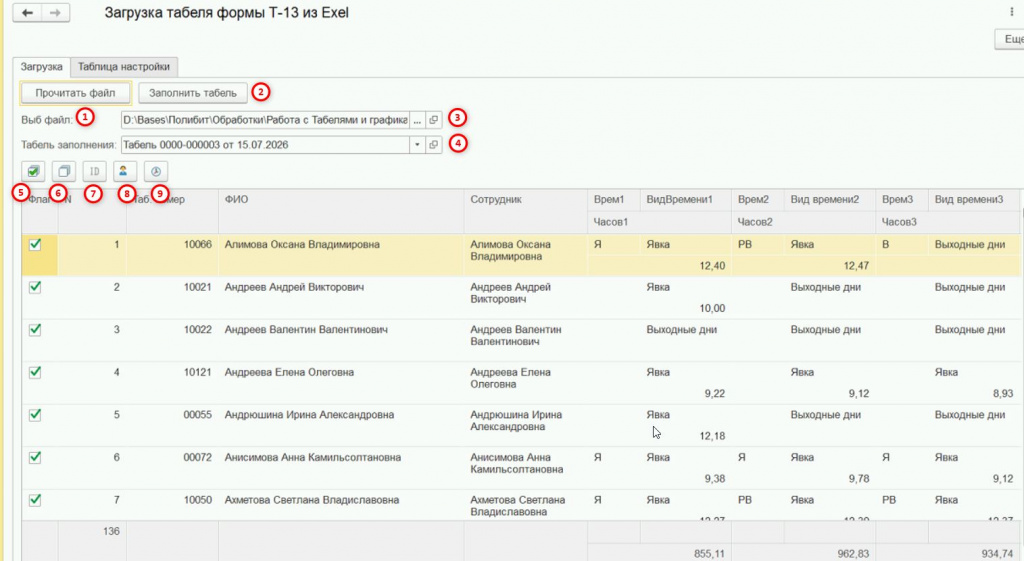
2. Открывает обработку и заполняем поля:
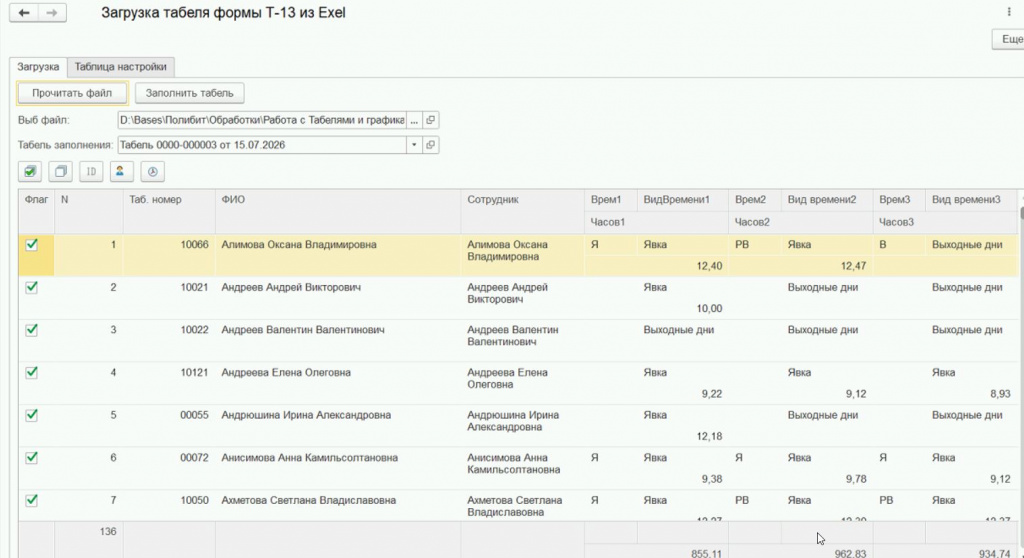
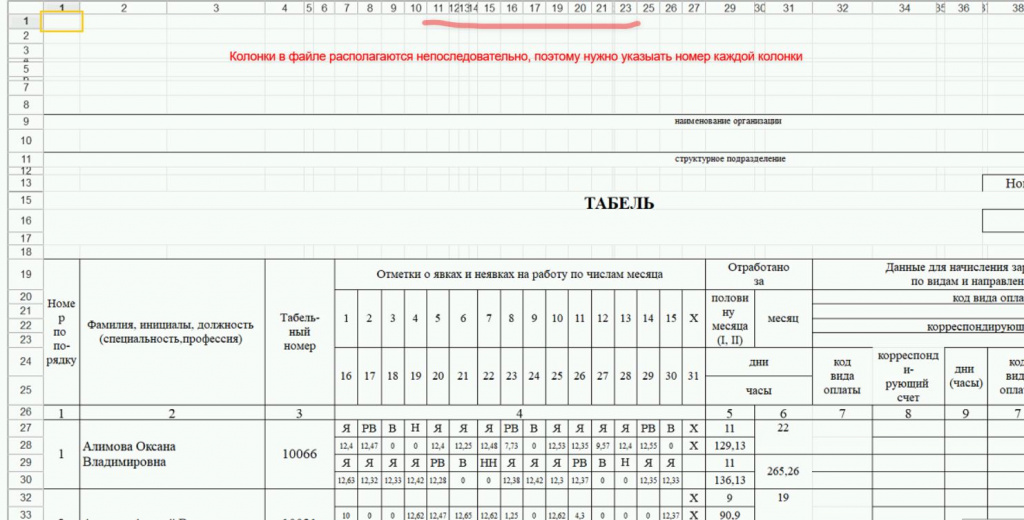
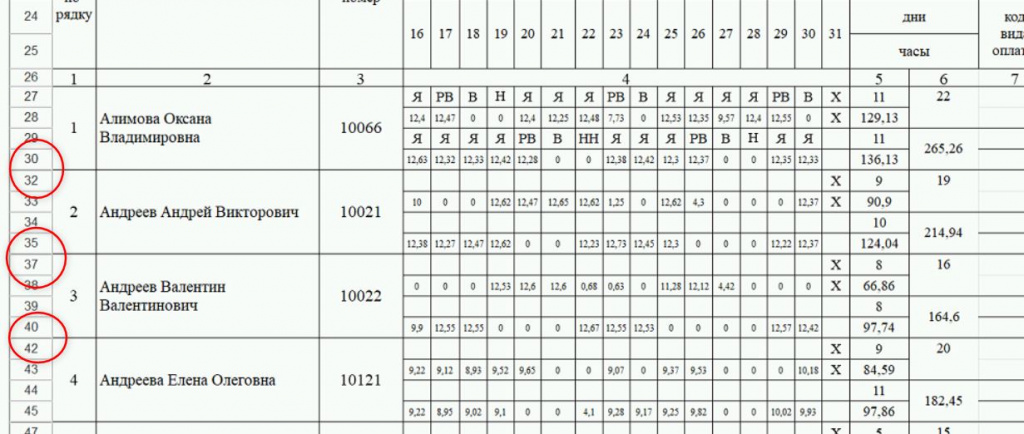
поле (3) - выбираем файл Exel. Обратите внимание, что справа есть кнопка редактирования, по которой можно открыть файл как табличный документ из обработки для просмотра
поле (4) - выбираем созданный нами табель для заполнения
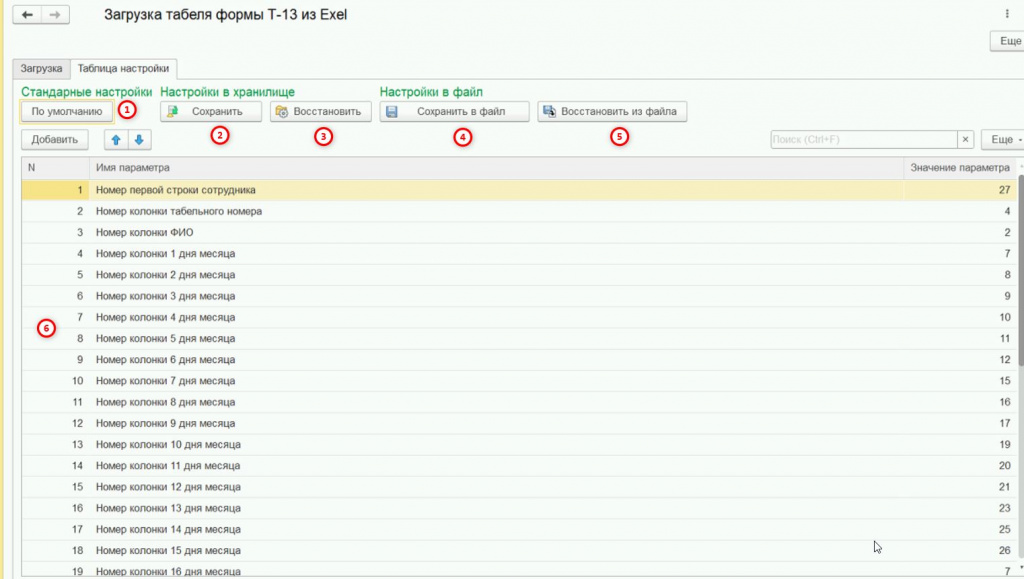
3. Нажимаем кнопку (1) - "Прочитать файл". Табличная часть обработки заполнится из файла. Нужно нажимать кнопку "Прочитать файл" меняя при этом настройки до тех пор, пока табличная часть не заполнится корректно. Далее настройки можно сохранить во внутреннее хранилище и уже они будут использованы при открытии обработки, так что следующие табели той же структуры будут заполнятся с первого раза.
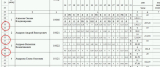
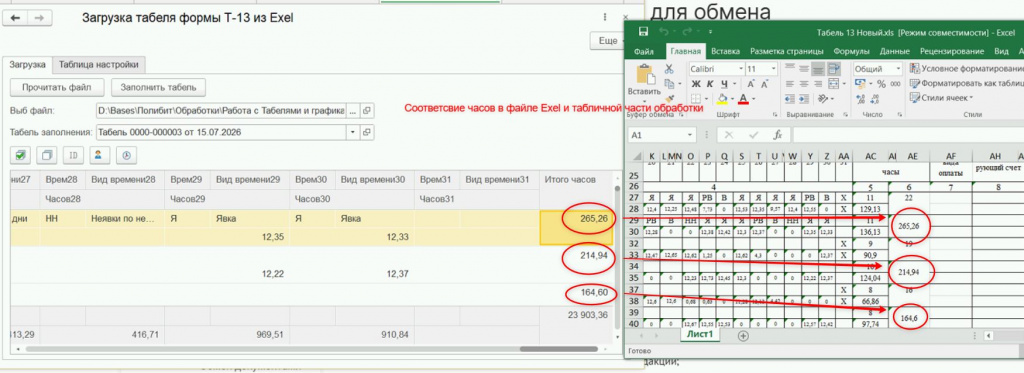
Обратите внимание на последний столбец табличной части "Итого часов" - значение по каждому сотруднику в нем должно совпадать с данными из табеля (см. рис. ниже). Тогда можно считать, что данные по сотруднику загрузились корректно.
Столбцы табличной части обработки и их заполнение:
1. Флаг пометки строки табличной части. Для всех строк устанавливается кнопкой (5), снимается кнопкой (6). Только помеченные строки обрабатываются кнопками (7), (8), (9) и только помеченные строки загружаются в табель по кнопке (2) "Заполнить табель".
2. N - номер по порядку при загрузке из табеля
3. Таб. номер - табельный номер сотрудника (загружается из файла по кнопке (1))
4. ФИО - ФИО сотрудника (загружается из файла по кнопке (1))
5. Сотрудник - Сотрудник из базы ЗП, который заполняется при идентификации по кнопкам (7) (для идентификации по табельному номеру) или (8) (для идентификации по ФИО)
6. ВремN (где N= от 1 до 31 по номеру дня в месяце) - вид времени из файла табеля (загружается из файла по кнопке (1))
7. ВидВремениN (где N= от 1 до 31 по номеру дня в месяце) - вид времени по классификатору видов времени из базы зарплаты. При загрузке из файла по кнопке (1) происходит сопоставление строки из поля ВремN с классификатором видов времени по буквенному коду. Если нашлось, то проставляется найденный вид времени.
8. ЧасовN (где N= от 1 до 31 по номеру дня в месяце) - количество часов из файла табеля (загружается из файла по кнопке (1))
9. Итого часов - общее количество часов в месяце которое высчитывается при загрузке из файла. Важно поле для контроля правильности загрузки табеля.
4. Нажимаем кнопку (5) - проставляем метку на всех строках табличной части
5. Нажимаем кнопку (7) для идентификации сотрудников по табельному номеру или кнопку (8) для идентификации сотрудников по ФИО из базы зарплаты, тогда колонка "Сотрудник" будет заполнена сотрудниками из базы зарплаты.
6. Делаем необходимые корректировки, если нужно. Например, может случится так, что вид времени, указанный обозначением в файле не будет найдет в справочнике видов времени в базе, тогда его можно создать и заполнить, а можно ничего не делать и заполнить уже в табеле. Кнопка (8) с часами проставляет вид времени "Явка", когда часы заполнены и "Выходной", когда нет.
7. Нажимаем кнопку (2) - "Заполнить табель".
Готово. Табель заполнен. Дальше с ним можно уже работать непосредственно в базе зарплаты.