




1 Преимущества решения
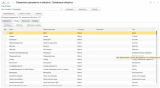
Пакетный просмотр позволяет работать с выборкой за период, не повторяя открытие команды связанных объектов для каждого исходного документа. Отдельные корни сохраняют контекст: видно, к какому исходному документу относится ветвь.
Колонка «Как связан» помогает объяснить результат. В ней указывается основание связи, найденной через реквизит, табличную часть или штатный критерий. Пользователь получает не просто список ссылок, а понятную структуру для дальнейшего разбора.
Гибкие отборы строятся по метаданным выбранного документа. Значения редактируются в соответствующем типе: дата остаётся датой, число — числом, ссылка выбирается из доступных объектов. Личные профили сохраняют повторяемые сценарии проверки вместе с типами и значениями отборов.
Подключение через дополнительные отчёты и обработки позволяет использовать решение без изменения основной конфигурации. Встроенная справка и подсказки помогают освоить форму непосредственно в 1С.
2 В чём польза
Менеджер может собрать доступные связи по интересующей группе документов и перейти к нужному объекту из результата. Для разных задач удобно иметь отдельные профили: например, по определённому контрагенту или виду документов.
Бухгалтер и специалист сопровождения получают общую точку входа для разбора цепочек. Вместо повторного выбора одного документа за другим можно ограничить исходную выборку реквизитами, доступными у выбранного вида.
Руководитель группы может использовать дерево как основу для обсуждения конкретных документов с исполнителем. Однако отсутствие связи само по себе не доказывает ошибку учёта или незавершённость сделки. Сначала необходимо проверить права, ограничения поиска и то, какие связи предоставляет штатный механизм УТ.
3 Пример использования
Предположим, специалист проверяет реализации за прошлый месяц по одному контрагенту. На вкладке «Параметры» он выбирает доступный вид «Реализация товаров и услуг» и границы месяца. На вкладке «Отборы» включает строку контрагента, выбирает сравнение «Равно» и указывает нужную ссылку. Этот пример применим, если реквизит контрагента присутствует среди доступных полей.
Далее специалист включает родительские и подчинённые объекты, оставляет небольшую глубину поиска и нажимает «Сформировать». Каждый отобранный документ появляется в собственном дереве. Нужную ветвь можно раскрыть, прочитать объяснение в колонке «Как связан», выделить объект и нажать «Открыть объект».
Чтобы повторять сценарий, пользователь вводит имя «Реализации по контрагенту» и сохраняет профиль. При следующем запуске он выбирает это имя из списка, нажимает «Загрузить» и обновляет даты. Сохранённый профиль хранит конкретный период: даты не сдвигаются автоматически вместе с календарём.
4 Функциональные возможности
За один запуск обрабатывается один вид исходных документов. В выборку попадают документы за заданный период, соответствующие всем включённым условиям. Связанные документы могут относиться к другим датам: период ограничивает исходные документы, а не всю найденную цепочку.
Поддерживаются отборы по реквизитам шапки и полям табличных частей, личные профили, выбор направлений поиска, ограничение глубины и количества объектов, открытие выбранного узла, встроенная справка и подсказки. Поиск защищён от циклов и повторного включения объекта в пределах одного корня.
Одинаковый связанный объект может присутствовать у разных корней: это сохраняет контекст каждого исходного документа. Справочник «ОбъектыРасчетов» исключается как служебный объект по принятой логике штатных связей.
Подключение отчёта
Подключение выполняет пользователь с правами на администрирование дополнительных отчётов. Сначала используйте отдельную тестовую копию УТ и сохраните резервную копию заменяемого файла, если отчёт уже установлен.
- Откройте в УТ список «Дополнительные отчёты и обработки». Его расположение в меню зависит от настроек интерфейса и прав.
- Создайте карточку из файла «Связанные объекты.erf». При обновлении используйте штатное обновление существующей карточки, чтобы не создавать дубликаты.
- Проверьте наименование, версию 3.4.0 и вид «ДополнительныйОтчет». Не переименовывайте ERF в EPF: внешний отчёт остаётся отчётом.
- Настройте размещение и доступность команды средствами вашей УТ. Набор доступных настроек определяется конфигурацией и правами администратора.
- Откройте подключённый отчёт из назначенного раздела и выполните короткую контрольную выборку.
Хранилище вариантов отчёта задано штатным хранилищем УТ «ХранилищеВариантовОтчетов». Личные профили формы являются отдельным механизмом: они сохраняют параметры программно формируемого дерева и не равнозначны вариантам настройки СКД.
Не отключайте защиту или ограничения доступа ради запуска отчёта. Если конфигурация запрещает выполнение внешних отчётов, вопрос решается администратором в рамках принятой политики доступа.
Первый запуск
Начните с небольшого периода, глубины 1 и умеренных лимитов. Так проще проверить результат на знакомых документах и сопоставить его со штатной командой УТ. Увеличивайте охват после контрольной проверки, а не сразу выбирайте весь срок работы базы.
Порядок работы: выберите вид документа, задайте период, проверьте автоматически подготовленные отборы, включите нужные направления и виды объектов. После формирования перейдите к дереву результата. Если результат выглядит неожиданно, сначала снимите дополнительные отборы и уменьшите глубину, чтобы локализовать причину.
На основной панели оставлены команды формирования, открытия объекта и справки. Неиспользуемые автоматически добавляемые команды настройки СКД убраны, чтобы не смешивать их с параметрами и профилями этого отчёта.
Параметры поиска
|
Параметр |
Значение для пользователя |
|
Вид документа |
Один поддерживаемый вид исходных документов за запуск |
|
Начало и конец периода |
Границы выборки исходных документов включительно по дням |
|
Лимит исходных |
От 1 до 5000 документов; исходное значение 200 |
|
Родительские объекты |
Поиск оснований по реквизитам штатного критерия |
|
Подчинённые объекты |
Поиск объектов, ссылающихся по штатному критерию |
|
Документы и справочники |
Ограничение видов включаемых связанных объектов |
|
Глубина |
От 1 до 5 уровней; исходное значение 1 |
|
Связей на документ |
От 10 до 5000; исходное значение 200 |
Лимиты ограничивают вывод, но не гарантируют определённое время работы. При широком периоде и сложных отборах сервер может обработать значительное число записей. Отчёт не является фоновым заданием с управляемой очередью и отменой.
Настройка отборов
После выбора вида документа проверьте вкладку «Отборы». Список полей формируется автоматически по его метаданным. Если поле отсутствует, не вводите произвольное имя в надежде получить данные другого объекта: выберите подходящий вид исходного документа или согласуйте расширение отчёта.
Включите нужную строку, выберите сравнение и задайте значение. Все включённые строки объединяются по логике И. Добавление второго условия по тому же полю удобно для диапазона: например, сумма больше или равна нижней границе и меньше или равна верхней.
Для ссылок выбирайте конкретный объект, а не вводите его наименование как замену ссылке. Для даты используйте редактор даты, для числа — числовое значение. Условия «Заполнено» и «Не заполнено» не требуют значения сравнения.
Текстовые операции «Содержит», «Не содержит» и «Начинается с» применяйте к текстовым полям. Для точного сопоставления ссылок, перечислений и булевых значений используйте сравнение равенства. Не переносите текстовое сравнение на числовой реквизит без проверки смысла условия.
Особенность табличных частей: отдельное условие считается выполненным, если ему соответствует хотя бы одна строка. Два условия по табличной части могут выполниться на разных строках одного документа. Поэтому текущая версия не подходит для строгой проверки комбинации нескольких реквизитов именно в одной строке табличной части.
При смене вида документа поля отборов необходимо проверить заново. Отборы от другого типа документа не следует считать автоматически подходящими. После загрузки старого профиля также проверьте актуальность полей для текущей версии конфигурации.
Работа с профилями
Поле «Имя профиля» допускает ручной ввод нового имени и выбор ранее сохранённого имени из списка. Значение по умолчанию — «Основной». Изменение текста в поле само по себе не загружает параметры: загрузка выполняется отдельной кнопкой.
Чтобы создать профиль, настройте отчёт, введите понятное имя и нажмите «Сохранить». Пробелы по краям имени удаляются. После сохранения имя появляется в списке, а строка состояния подтверждает выполненную операцию.
Чтобы применить профиль, раскройте список, выберите имя и нажмите «Загрузить». Восстанавливаются вид документа, период, глубина, лимиты, состав показываемых объектов и таблица отборов с типизированными значениями.
Сохранение под существующим именем перезаписывает этот профиль. Для независимого варианта сначала введите новое имя. Удаление убирает профиль из личного хранилища и списка, но оставляет текущие параметры на форме. Подтверждение перезаписи и удаления в текущей версии не предусмотрено, поэтому проверяйте имя перед нажатием команды.
При следующем открытии восстанавливается последний профиль. Если он удалён, ссылка на него сбрасывается. Профили не публикуются автоматически коллегам; общие шаблоны подразделения и синхронизация профилей разных пользователей в текущий функционал не входят.
Для записи требуется платформенное право «Сохранение данных пользователя». Отчёт не выдаёт это право самостоятельно. Не используйте один профиль для одновременной перезаписи из нескольких сеансов: отдельный механизм разрешения конфликтов не реализован.
Чтение дерева результата
Сначала найдите нужный исходный документ, затем раскрывайте его ветви. Колонка «Как связан» помогает понять причину включения объекта. Для перехода в 1С выделите строку объекта и используйте «Открыть объект».
Если ожидаемого объекта нет, проверьте направление поиска, глубину, лимит и права чтения. Затем сравните результат со штатной командой связанных документов именно этого исходного документа. Наличие произвольной ссылки в реквизите ещё не означает, что она входит в штатный критерий.
Пустая ветвь не является автоматическим признаком отсутствия оплаты, отгрузки или дальнейшего оформления. Отчёт не рассчитывает финансовые показатели, задолженность и полноту исполнения сделки.
Проверено на следующих конфигурациях и релизах:
- Управление торговлей, редакция 11, релизы 11.5.27.82
- 1С:Комплексная автоматизация 2, релизы 2.5.27.82
- 1С:ERP Управление предприятием 2, релизы 2.5.27.82
- Управление нашей фирмой, редакция 3.0, релизы 3.0.14.143
- Розница, редакция 3.0, релизы 3.0.14.143
Вступайте в нашу телеграмм-группу Инфостарт