
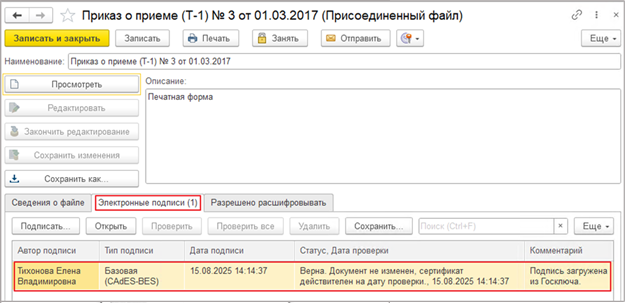

Проблема: Организациям необходимо обеспечить юридически значимый документооборот с сотрудниками и контрагентами, соответствующий 63-ФЗ, при этом сотрудники работают удаленно и не имеют USB-токенов.
Решение: Интеграция 1С-Госключ — программное расширение для любых конфигураций на БСП. Оно обеспечивает бесшовное подключение к мобильному приложению Госключ для подписания документов усиленной электронной подписью (УНЭП/УКЭП) через ЕСИА (Госуслуги).
Характеристики:
- Типы электронной подписи: поддержка УНЭП (усиленная неквалифицированная электронная подпись) и УКЭП (усиленная квалифицированная электронная подпись)
- Криптографическая защита: соответствие требованиям 63-ФЗ «Об электронной подписи»
- Интеграция с ЕСИА: автоматическая синхронизация с учетными записями портала Госуслуги
- Мобильная подпись: подписание документов без USB-токенов и SMS-паролей
Автоматизация кадрового и первичного документооборота через Госключ
Пошаговая инструкция
Отправка документов на подпись в Госключ
Шаг 1: Выбор документов
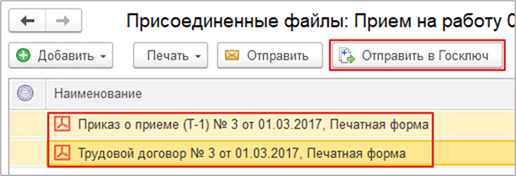
1. В журнале документов (например, "Приёмы, переводы, увольнения") выберите нужный документ.
2. Найдите кнопку «Присоединенные файлы» и выберите один или несколько файлов (используйте Shift или Ctrl).
3. Форматы файлов: PDF, TIF, XML, TXT.
4. Нажмите кнопку «Отправить в Госключ» в верхней части списка файлов.
Шаг 2: Параметры отправки
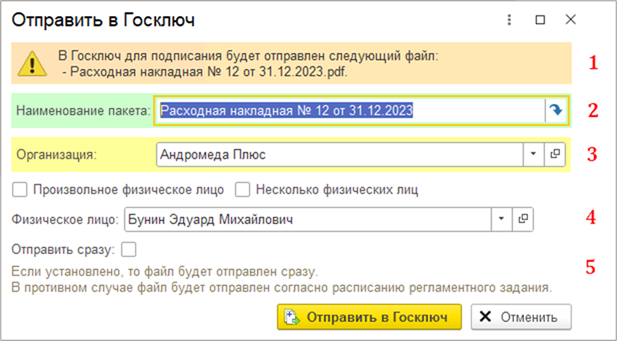
1. Укажите название пакета (произвольное имя для набора файлов).
2. Проверьте организацию (подтягивается из документа).
3. Выберите физическое лицо из списка подписантов. Для отправки нескольким людям включите флаг «Несколько физических лиц».
4. Выберите опцию «Отправить сразу» или оставьте для отправки позже.
Важно: У выбранного лица обязательно должен быть заполнен СНИЛС в карточке сотрудника.
Шаг 3: Финализация
1. Проверьте все введенные данные.
2. Нажмите кнопку «Отправить в Госключ».
3. Система проверит данные и отправит файлы на подписание.
4. Вы получите подтверждение отправки.
Повторная отправка
При повторной отправке того же файла тому же лицу система выдаст предупреждение. Вы можете переотправить документ или выбрать другого подписанта.
Функциональные возможности
Формирование пакета документов
Формирование пакета документов в 1С и автоматическая отправка их на подпись в «Госключ» по API R03
Мобильное подписание
Подписание документов сотрудниками и руководителями через мобильное приложение без токенов и SMS/паролей
УНЭП и УКЭП
Поддержка видов подписи УНЭП и УКЭП с соблюдением требований 63 ФЗ «Об электронной подписи»
Интеграция с ЕСИА
Автоматическая синхронизация с учетной записью ЕСИА / «Госуслуги» для идентификации подписанта
Трекинг статусов
Отслеживание статусов подписания (отправлен, ожидает подписи, подписан, отклонен) непосредственно в 1С
Хранение в 1С
Хранение подписанных файлов и файлов подписи в базе 1С для дальнейшего учета и архивного хранения
Массовые подписания
Возможность массового направления документов на подпись (кадровые приказы, договоры, акты и др.)
Юридическая значимость
Использование подписанных документов для КЭДО, МОЛ/ПБ и первичной бухгалтерской документации с юридической силой
Технические требования
 Версия БСП прикладного решения на базе платформы 1С:Предприятия должна быть не менее 3.1.10.
- Версия платформы 1С:Предприятие должна быть не менее 8.3.24.1819
- В главном окне в меню "Сервис и настройки" выбрать пункт "Функции для технического специалиста".
- В открывшемся окне в строке поиска набрать "версии подсистем". Открыть регистр сведений "Версии подсистем".
- В открывшемя списке найти строку, в которой Имя подсистемы равно СтандартныеПодсистемы. В колонке Версия можно увидеть версию БСП.
Как узнать версию платформы?
- В главном окне в меню "Сервис и настройки" выбрать пункт "О программе".
- В открывшемся окне в первой строке в скобках будет указана версия платформы.
Демонстрация продукта
Готовы ответить на вопросы, показать работу модуля - согласуйте удобное время с менеджером
Преимущества решения с Госключом
Максимальная простота внедрения
Быстрое развертывание: установка и настройка за 1 день. Совместимость «из коробки» с 1С на базе БСП без доработок.
Мобильность
Подпись в любом месте: сотрудники могут подписывать документы с телефона. Ключи хранятся в приложении Госключ.
Экономическая эффективность
Отсутствие затрат на USB-токены. Бесплатные сертификаты в Госключе. Минимизация бумажного документооборота.
Безопасность
Государственный уровень защиты (Минцифры). Криптография по ГОСТ. Невозможность копирования ключей.
Полная юридическая значимость
Соответствие 63-ФЗ. Принимается ФНС, СФР и другими ведомствами. Равная сила с собственноручной подписью.
Массовая отправка
Направляйте кадровые приказы, договоры, акты и счета сразу нескольким сотрудникам одной рассылкой.
Видеообзор
Демонстрация работы приложения Госключ в 1С.
Решение автоматизирует формирование и отправку документов на подпись, отслеживает статусы подписания и хранит подписанные файлы непосредственно в базе 1С.
Сравнение решений
| Критерий | Модуль интеграции 1С и мобильного приложения "Госключ" | Интеграция 1С с приложением "Госключ" | HR Link | 1С-Кабинет сотрудника |
|---|---|---|---|---|
| Тип подписи | УКЭП и УНЭП в Госключ | УКЭП и УНЭП в Госключ | ЭЦП, ЕСИА, Госключ, ПЭП | Только доступ к данным (нет подписи УКЭП) |
| Охват документов | Максимально широкий (кадры, бухгалтерия, МОЛ, договоры, акты, приказы) | Упор на бухгалтерию, а также кадровый ЭДО (акты, приказы, отчётность) | Только кадровые документы (КЭДО) | Расчётные листки, заявления на отпуск/справки |
| Интеграция с 1С | Любая конфигурация на базе БСП, прямая синхронизация без доработок | Совместимость со стандартными конфигурациями: БГУ, ЗКГУ, ЗУП, ДО, БП, УТ и др. | Через API, но не является "встраиваемым" модулем в 1С | Встроен в облако 1С:БО (только для ЗУП 8.3) |
| Безопасность | Государственный уровень защиты: ГОСТ-алгоритмы, Минцифры России, Secure Element (TEE) для хранения ключей | Защита согласно 63-ФЗ через приложение Госключ | Многофакторная аутентификация и шифрование данных | Стандартная защита портала ИТС |
| Мобильность | Абсолютная: подписание без токенов, SMS и компьютера, только смартфон | Высокая: может использоваться с мобильного приложения Госключ | Высокая: можно подписывать с любого устройства через веб/мобильное приложение | Ограниченная: только для просмотра и заявлений; полноценная подпись отсутствует |
| Скорость внедрения | От нескольких часов до 1 рабочего дня на стандартных конфигурациях | Зависит от сложности настройки документооборота | Требуется настройка процессов, обучение персонала | Подключение через портал ИТС, но настройка ЗУП 8.3 обязательна |
| Стоимость владения | Бесплатные сертификаты ЭП, лицензия на модуль, безлимитное количество документов, тарифы от количества пользователей | Платная подписка на расширение на Infostart.ru + выпуск сертификатов | От 520 руб./сотр./год (тариф Lite), до 1 200+ руб./сотр./год (PRO) | Требуется лицензия 1С:ЗУП 8.3 и облачная инфраструктура 1С:БО |
| Юридическая сила | Безусловная (УКЭП = собственноручная подпись, принимается всеми госорганами) | Аналогично УКЭП через Госключ | Зависит от типа подписи; при использовании УКЭП — полная сила | Нулевая (не формирует ЭП) |
| Целевая аудитория | Компании любого размера, от малых до крупных холдингов и госучреждений | Госучреждения, коммерческие компании, HR-отделы, бухгалтерии | Преимущественно средний и крупный бизнес с развитыми HR-процессами | Малый бизнес и бухгалтерские компании, обслуживающие клиентов (аутсорсинг) |
Пошаговая инструкция
Отправка документов на подпись в Госключ: от выбора файлов до финальной отправки.
Шаг 1: Выбор документов
-
Перейдите в журнал документов — например, "Приёмы, переводы, увольнения".
-
Откройте карточку документа и нажмите кнопку «Присоединенные файлы».
-
Выберите файлы (поддерживаются форматы: PDF, TIF, XML, TXT). Используйте Shift или Ctrl для множественного выбора.
-
Нажмите кнопку «Отправить в Госключ» в верхней части списка файлов.
Шаг 2: Заполнение параметров отправки

-
Название пакета: укажите произвольное имя для набора файлов.
-
Организация: заполняется автоматически из документа (проверьте корректность).
-
Физическое лицо: выберите подписанта из выпадающего списка.
-
Несколько лиц: включите этот флаг, если нужно отправить документы нескольким сотрудникам.
-
Способ отправки: выберите «Отправить сразу» или оставьте для отправки позже.
Шаг 3: Отправка
-
Проверьте введенные данные — название пакета, организацию и подписанта(ов).
-
Нажмите кнопку «Отправить в Госключ».
-
Дождитесь проверки данных системой.
-
Получите подтверждение об успешной отправке файлов на подписание.
Отправка одного пакета нескольким сотрудникам
-
Активируйте опцию — в диалоговом окне отправки включите флаг «Несколько физических лиц».
-
Выберите получателей — отметьте всех необходимых сотрудников из списка.
-
Принцип работы: один и тот же набор файлов будет отправлен каждому получателю отдельно, и подписать документ они смогут независимо друг от друга.
Повторная отправка документов
При повторной отправке того же файла тому же лицу система покажет предупреждение. Варианты действий:
-
Переотправить документ — пользователь получит повторное уведомление.
-
Отправить другому лицу — выберите другого подписанта из списка.
-
Отменить операцию — отправка будет прервана без последствий.
Процесс подписания на смартфоне
Пошаговая инструкция для подписанта в приложении Госключ
1. Получение уведомления
После отправки файла подписант получит уведомление в мобильном приложении Госключ.
На смартфон приходит push-уведомление о поступивших документах на подписание.

2. Открытие и просмотр
Откройте приложение Госключ на телефоне и введите пароль от личного кабинета Госуслуг.
Нажмите «Скачать документ» и откройте его в приложении для просмотра, чтобы ознакомиться с содержимым.

3. Решение по документу
Подписант может:
- Подписать — согласиться и подписать документ.
- Отклонить — отказать в подписании (можно указать причину).
4. После подписания
- 📧 На электронную почту приходит письмо подтверждения о подписании.
- 🔄 Документ возвращается в 1С с цифровой подписью.
- 👤 Отправитель получает уведомление об изменении статуса.
- 📥 Документ становится доступен для скачивания в подписанном виде.
Часто задаваемые вопросы
Нет! Одна из главных преимуществ Госключа — это подпись прямо со смартфона. Никаких дополнительных устройств не требуется. Достаточно пароля от Госуслуг.
Если конфигурация нетиповая, то мы предлагаем провести анализ текущей системы перед интеграцией на предмет необходимости адаптации вашей 1С под Модуль интеграции 1С и Госключ
Электронная подпись имеет высокий уровень безопасности:
- Для подписания требуется пароль от Госуслуг
- Подпись зашифрована и защищена государством
- Невозможно подделать или изменить подписанный документ
- Все операции логируются и отслеживаются
Да! Включите флаг «Несколько физических лиц» в диалоговом окне отправки и выберите всех получателей. Одни и те же файлы пойдут сразу нескольким сотрудникам, и каждый сможет подписать независимо.
Пакет перейдет в папку «Отклонены физлицом». Вы можете отправить документ еще раз, но пользователю нужно будет явно согласиться на повторную отправку в диалоговом окне.
Несколько способов:
- Проверить статус в Журнале ЭДО
- Получить уведомление по электронной почте
- Нажать кнопку «Обновить» для синхронизации с Госключом
Индивидуальная доработка и интеграция
У вас доработана конфигурация?Предлагаем настройку и модификацию продукта под ваши бизнес-задачи — готовы обсудить внедрение модуля под ключ.
Стоимость услуги внедрения обсуждается после анализа системы заказчика от 500.000 руб.

Остались вопросы?
Для получения дополнительной информации и помощи в настройке модуля под нужды вашего бизнеса — оставьте заявку