Массовая загрузка фотографий в карточки номенклатуры для УТ 11.5
Интеграция - Файловый обмен (TXT, XML, DBF), FTP
Файлы
ВНИМАНИЕ: Файлы из Базы знаний - это исходный код разработки. Это примеры решения задач, шаблоны, заготовки, "строительные материалы" для учетной системы. Файлы ориентированы на специалистов 1С, которые могут разобраться в коде и оптимизировать программу для запуска в базе данных. Гарантии работоспособности нет. Возврата нет. Технической поддержки нет.
Подписка PRO — скачивайте любые файлы со скидкой до 85% из Базы знаний
Оформите подписку на компанию для решения рабочих задач
Оформить подписку и скачать решение со скидкойВы можете заказать платную доработку или адаптацию этой разработки под вашу конфигурацию на «Бирже заказов».
- 0% комиссии — оплата напрямую исполнителю;
- Исполнители любого масштаба — от отдельных специалистов до команд под проект;
- Прямой обмен контактами между заказчиком и исполнителем;
- Безопасная сделка — при необходимости;
- Рейтинги, кейсы и прозрачная система откликов.
Загрузить фотографии поставщика без ImageMagick
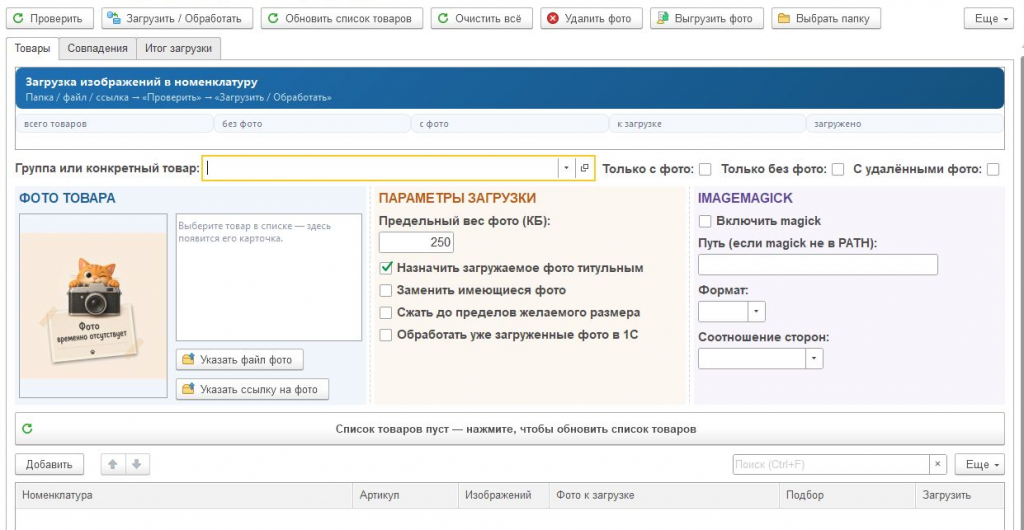
- Откройте «Файл → Открыть» и выберите «ЗагрузкаИзображений.epf». На вкладке «Товары» укажите группу или конкретную номенклатуру. Флажок «Только без фото» поможет сосредоточиться на пустых карточках. Нажмите «Обновить список товаров».
- Нажмите «Выбрать папку», если фотографии лежат на диске. Для одной позиции выделите товар и нажмите «Указать файл фото» или «Указать ссылку на фото». По HTTP/HTTPS нужна прямая ссылка на изображение.
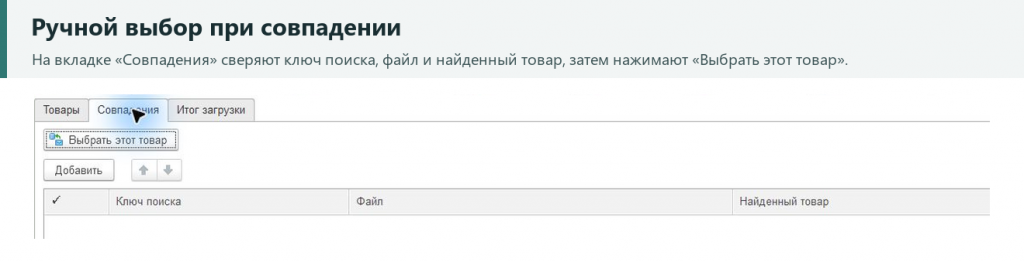
- Нажмите «Проверить». Имена файлов сопоставляются с артикулом, кодом, наименованием или штрихкодом. Если ключ подходит нескольким товарам, откройте «Совпадения», выделите нужный товар и нажмите «Выбрать этот товар». В карточке проверьте превью и источник.
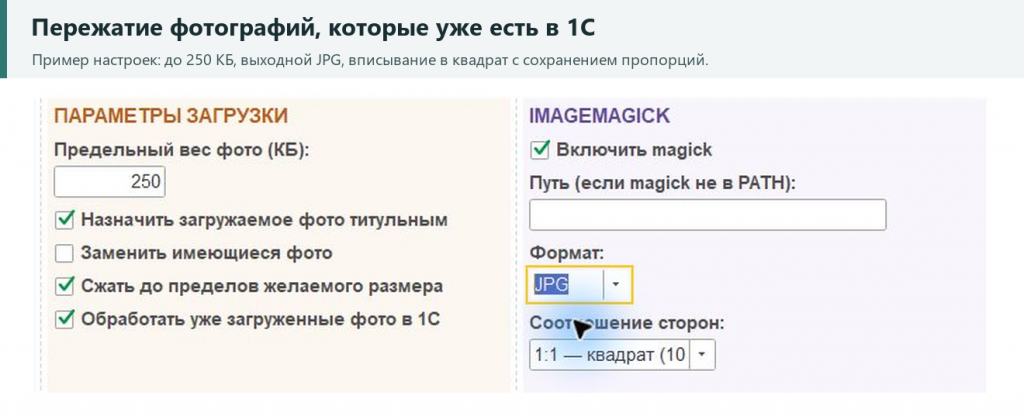
- Отметьте нужные строки. Включите «Назначить загружаемое фото титульным», если снимок должен стать основным. Включайте «Заменить имеющиеся фото», только если другие фото товара нужно удалить после успешной записи нового.
- Нажмите «Загрузить / Обработать» и откройте «Итог загрузки». По журналу видно, какие строки обработаны и где требуется исправить источник. Результат можно сохранить в текстовый файл.
Для загрузки JPG/JPEG, PNG, GIF, BMP и TIF/TIFF, сопоставления, предпросмотра, назначения титульного фото и выгрузки фотографий ImageMagick устанавливать не требуется. Поле «Предельный вес фото (КБ)» позволяет задать ограничение для входящих файлов.
Сжать партию или поменять формат с ImageMagick
На Windows установите ImageMagick 7 нужной разрядности или распакуйте переносимую сборку в постоянную папку. Для клиент-серверной УТ этот шаг выполняет администратор на сервере. Запустите magick -version на машине, где будет выполняться преобразование. В ответе должна появиться версия ImageMagick. В поле «Путь (если magick не в PATH)» укажите полный путь к magick.exe, доступный учётной записи службы 1С. Официальные сборки ImageMagick.
В файловой базе программу устанавливают на компьютере, где запускают обработку.
- Для преобразования включите «Включить magick». Для фотографий каталога выберите JPG, для изображений с прозрачным фоном — PNG. В этой версии выбор TIFF, WEBP или BMP в поле выходного формата обрабатывается как JPG. Так можно подготовить в том числе WEBP, AVIF и HEIC, если установленная сборка ImageMagick умеет читать этот формат.
- Для уменьшения разрешения выберите рамку, например 1000×1000, 1200×900, 900×1200 или 1600×900. Изображение вписывается в неё с сохранением пропорций. Узкий снимок не растягивается до квадрата.
- Для уменьшения веса задайте предел в КБ и включите «Сжать до пределов желаемого размера». Обработка подбирает качество по шагам. PNG при необходимости может перейти в JPEG с белым фоном. Если важно сохранить прозрачность, проверьте результат на одном файле. Для сжатия также нужен доступный magick.exe.
Если фото уже хранятся в 1С
Включите «Только с фото», обновите список и отметьте нужные товары. Выберите «Обработать уже загруженные фото в 1С», задайте формат, разрешение или предел веса и нажмите «Загрузить / Обработать». Так можно повторно сжать старые снимки без исходной папки поставщика.
Команда «Выгрузить фото» сохраняет изображения выделенных товаров в папку. Для имён файлов можно выбрать артикул, код, наименование или штрихкод. Это удобно перед массовой заменой и для передачи каталога на сайт. Команда «Удалить фото» удаляет фотографии выбранных товаров после подтверждения.
Перед запуском на всей группе проверьте одну позицию. Задайте предел в КБ, выберите выходной формат, выполните «Проверить» и «Загрузить / Обработать». На вкладке «Итог загрузки» прочитайте результат строки, затем откройте карточку товара и проверьте титульное фото. Если конвертер не запустился, сверьте путь и доступность magick.exe для процесса 1С. Для обычной загрузки подготовленных JPG и PNG можно оставить флажок «Включить magick» выключенным.
В поставке готовая внешняя обработка EPF. Форма открыта и проверена на УТ 11.5.27.107, платформа 1С:Предприятие 8.3.27.2342.
Проверено на следующих конфигурациях и релизах:
- Управление торговлей, редакция 11, релизы 11.5.27.107
Вступайте в нашу телеграмм-группу Инфостарт