Функциональные возможности
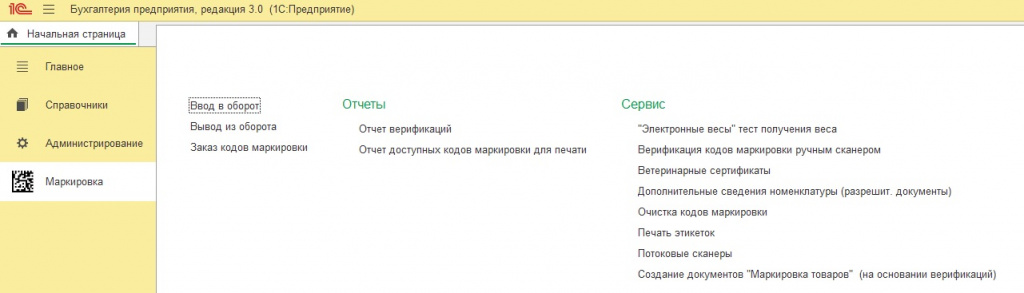
Отдельный раздел "Маркировка"
Дополнительные роли пользователей для гибкого разграничения доступа.
Подключение весов
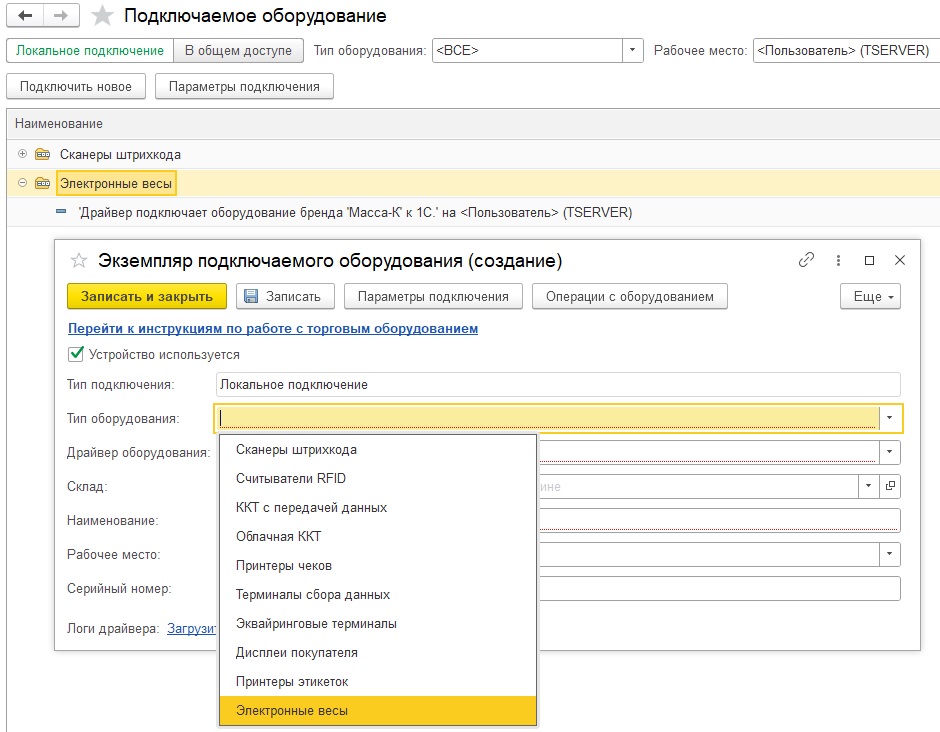
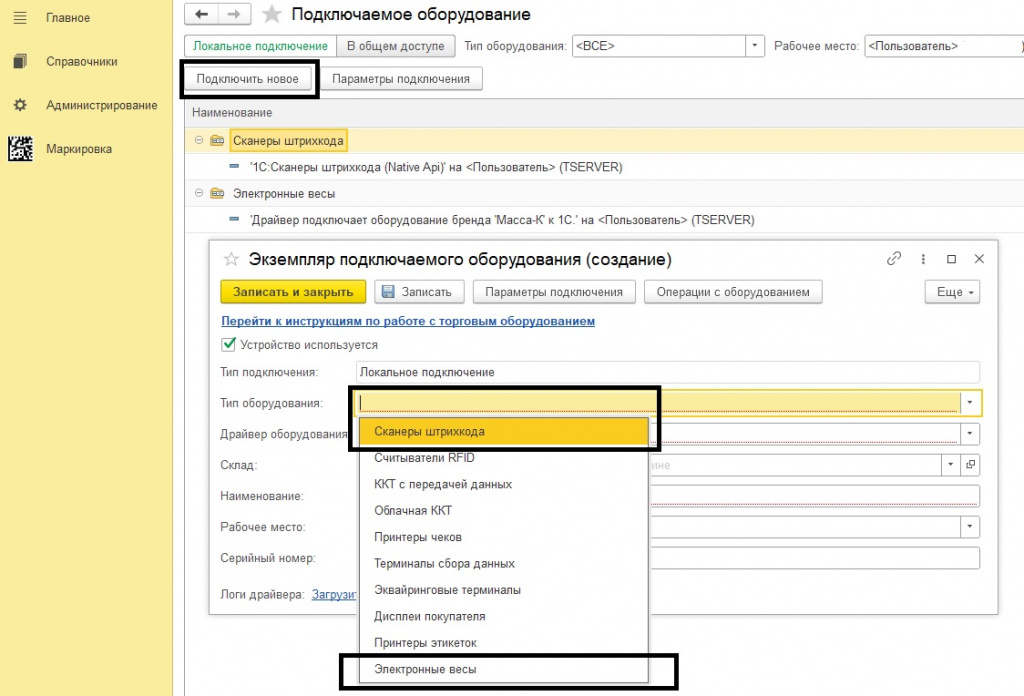
Типовой раздел "Подключение оборудования" с новой категорией "Электронные весы".
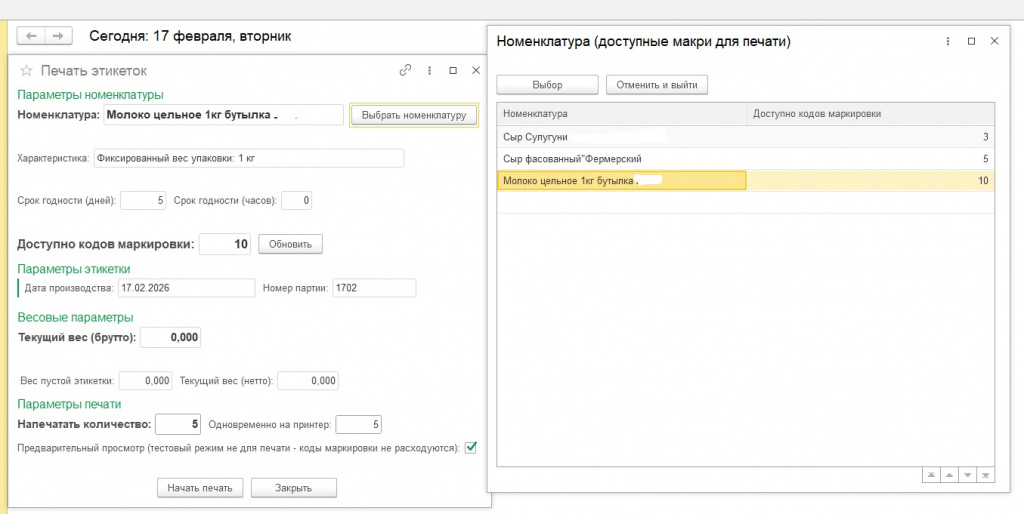
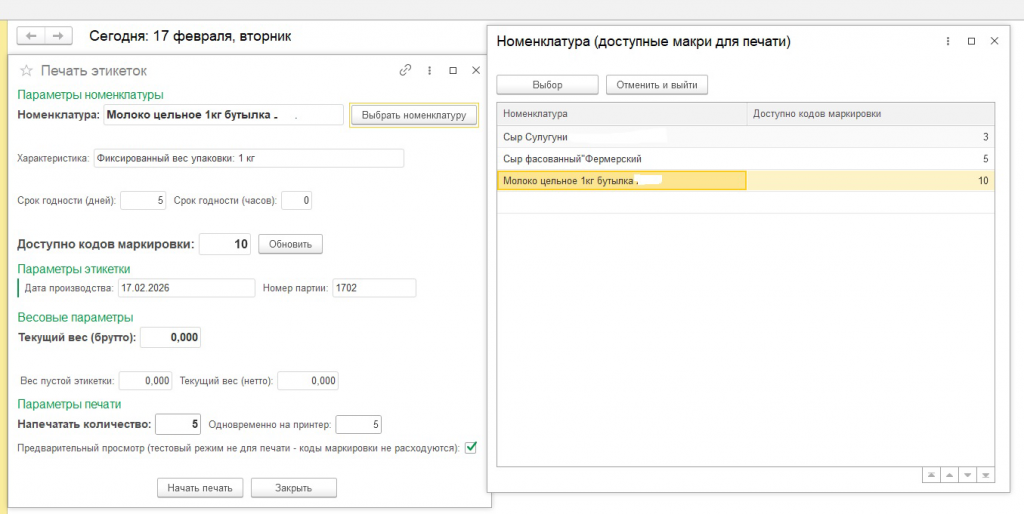
Печать этикеток
Поддержка GS1, EAN-13, веса, партий, сроков годности.
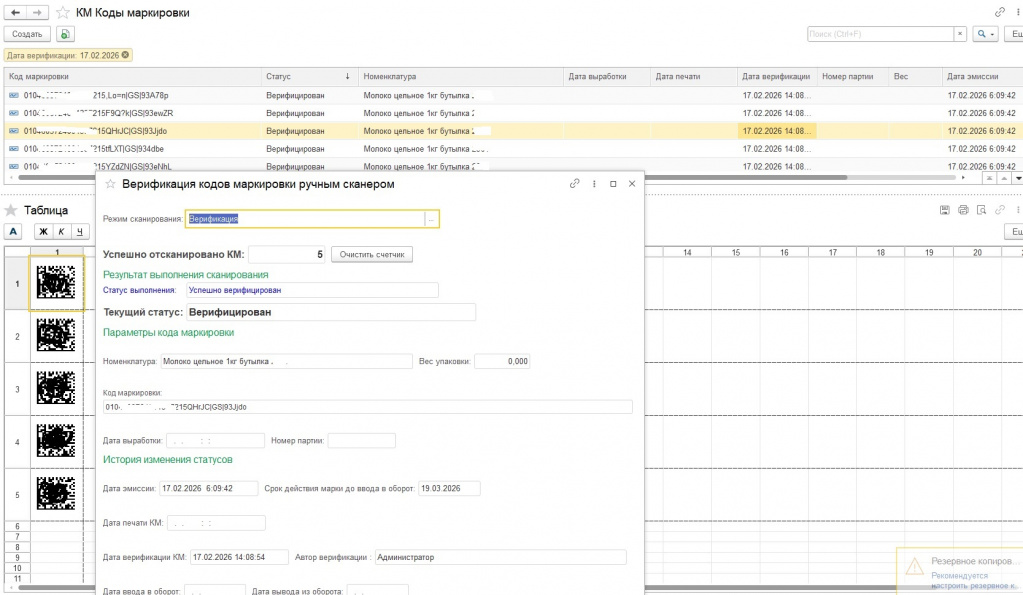
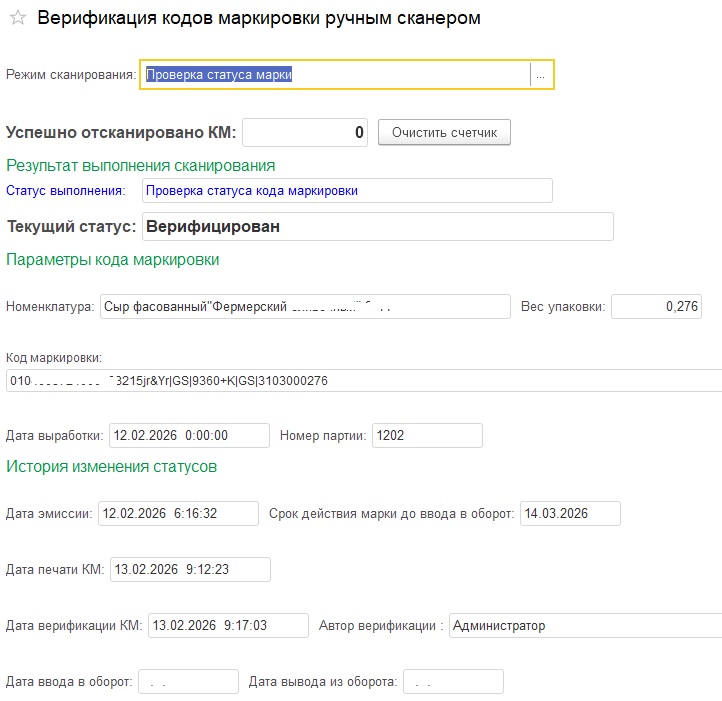
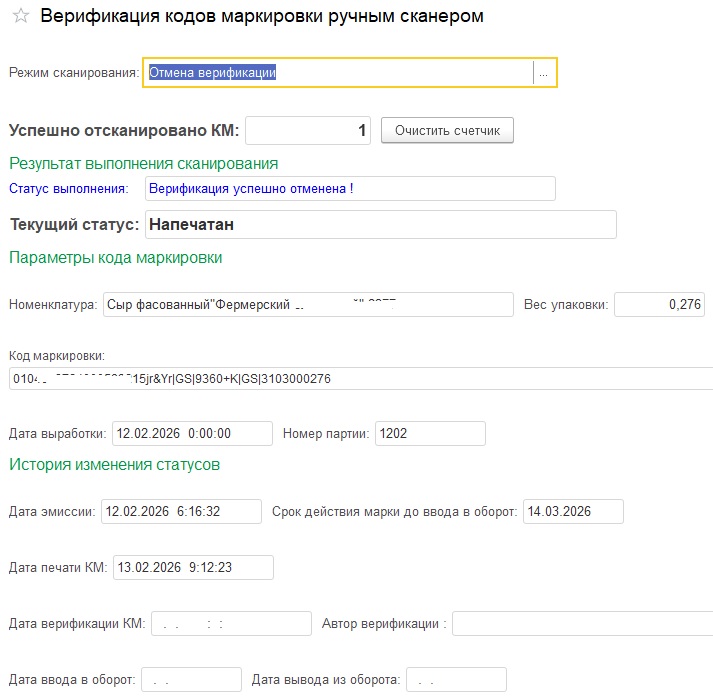
Верификация кодов
Ручная верификация сканером, проверка статуса, отмена верификации.
Отчет доступных кодов
Оценка текущего наличия заказанных марок для печати.
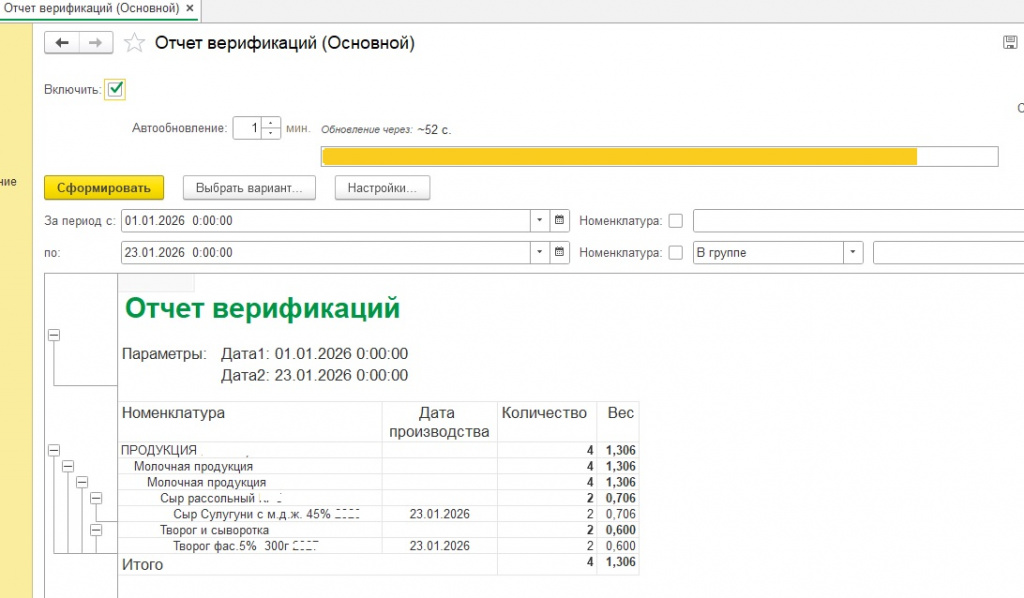
Отчет верификаций
Сводный отчет в иерархии номенклатуры с автообновлением для монитора линии.
Интеграция с камерами
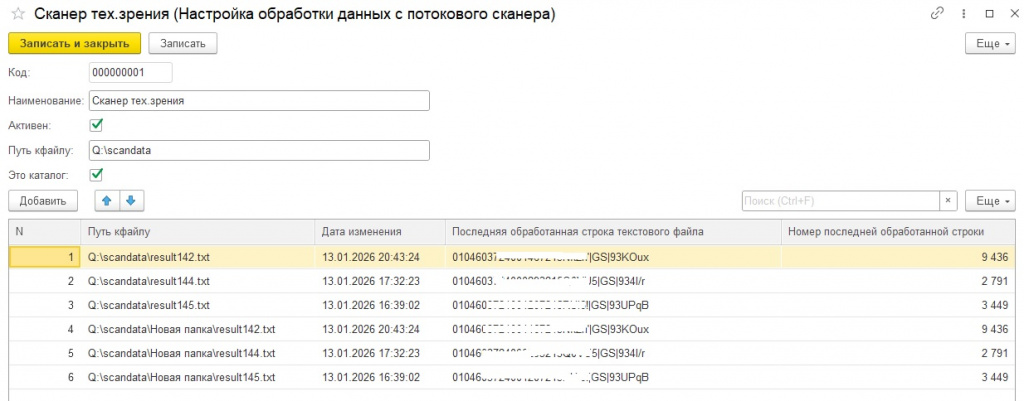
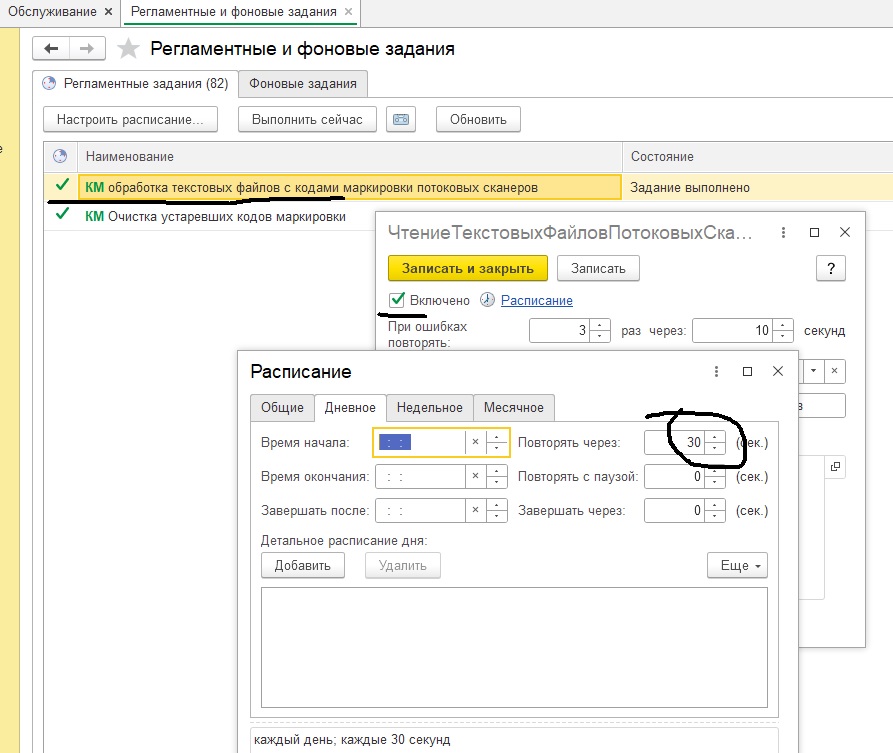
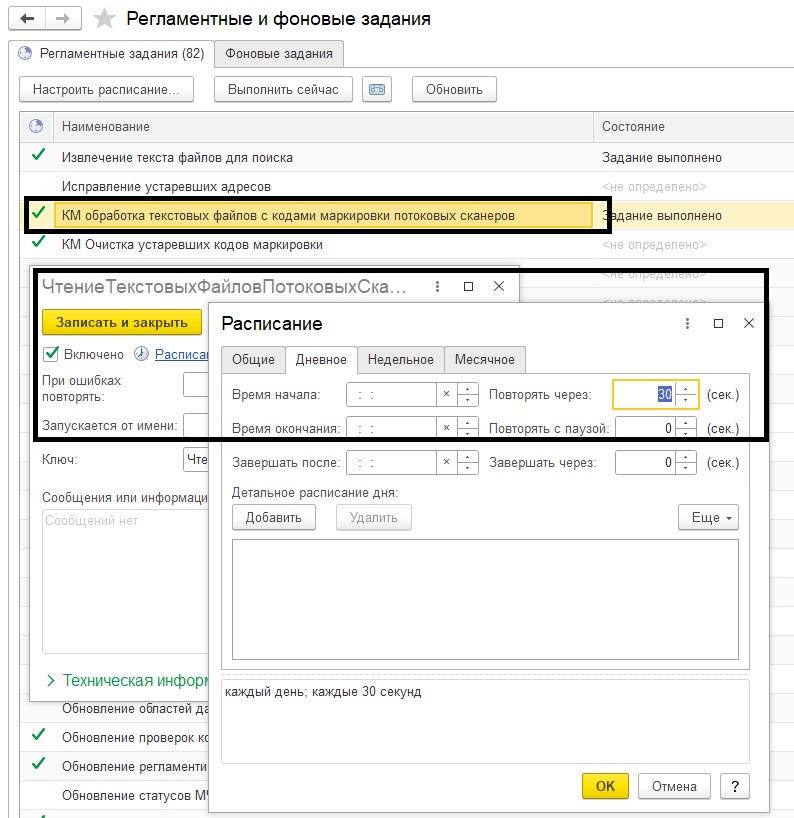
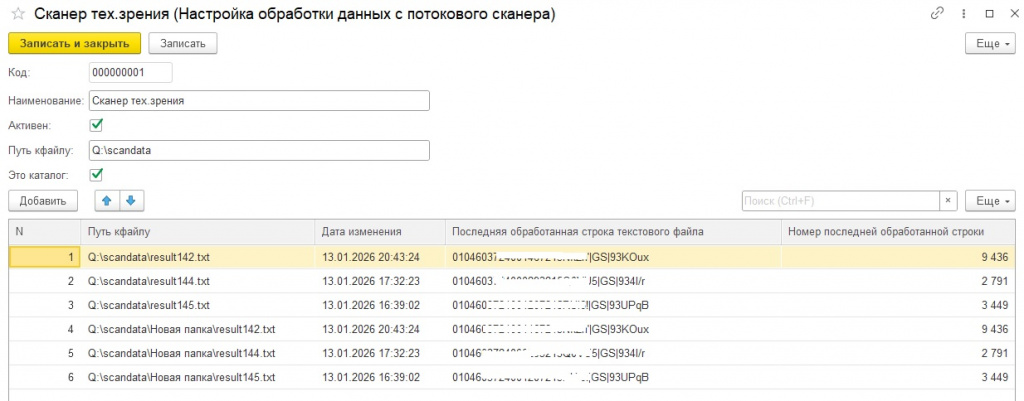
Регламентное задание для считывания файлов камер тех.зрения при верификации на потоке.
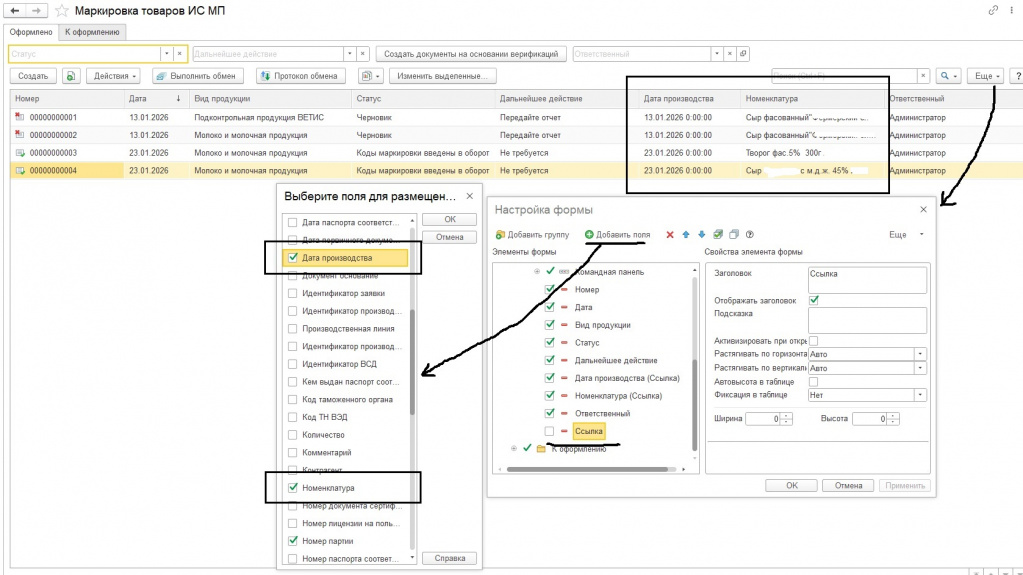
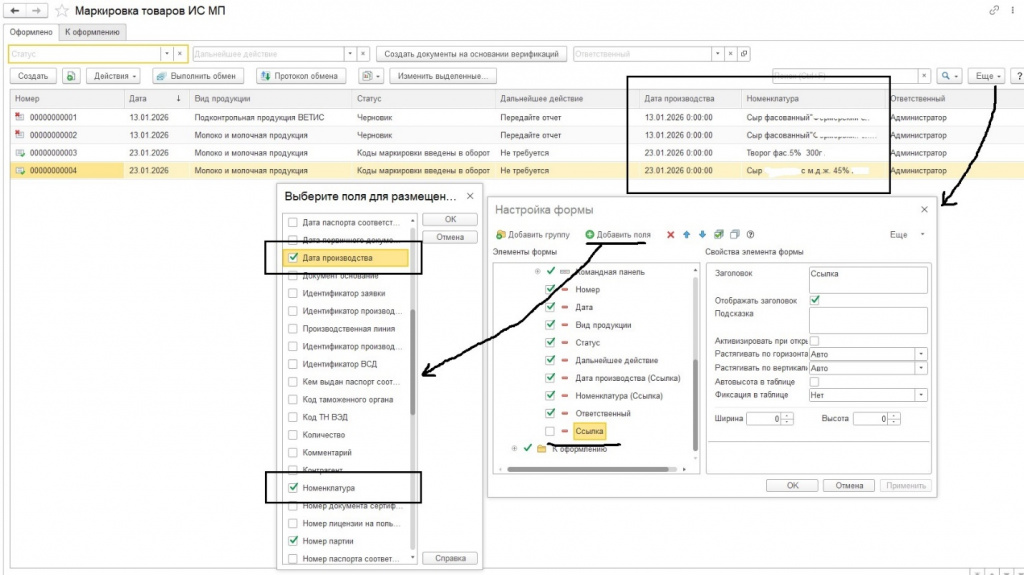
Документы "Маркировка товаров"
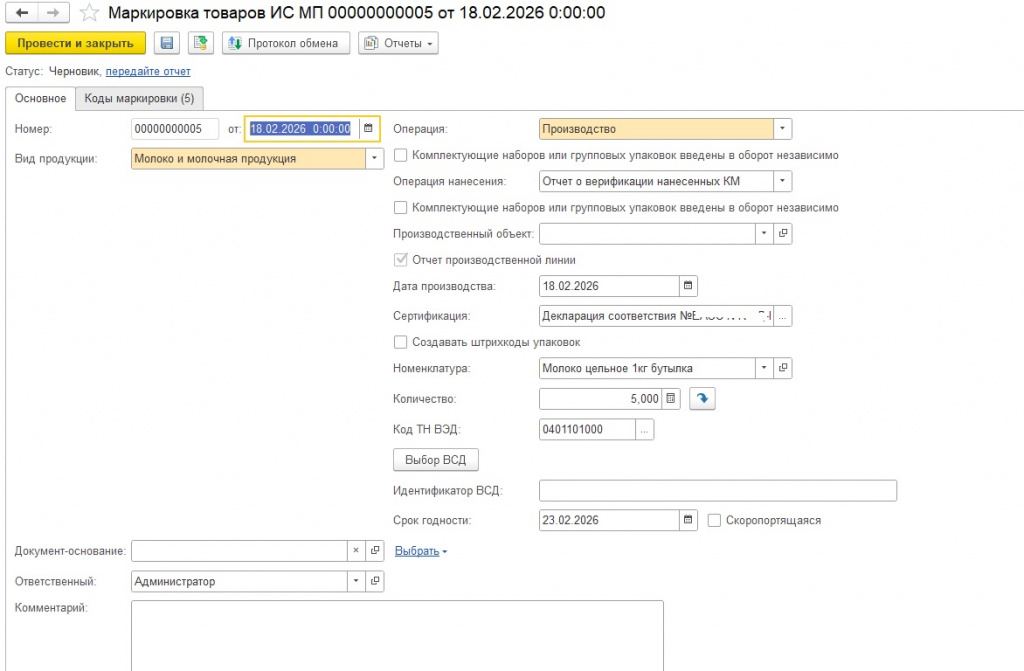
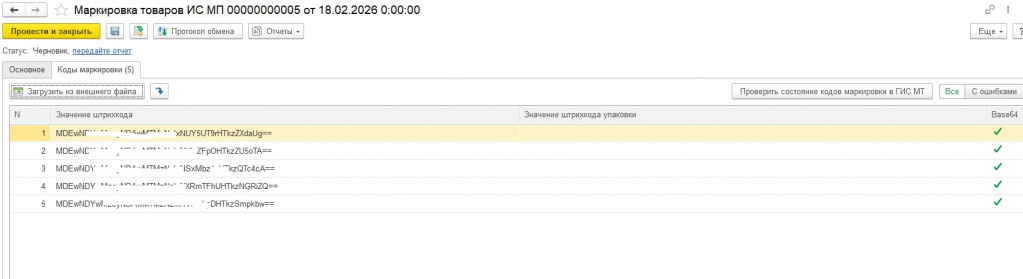
Автосоздание на основе верификаций с заполнением ТНВЭД, веса, кодов.
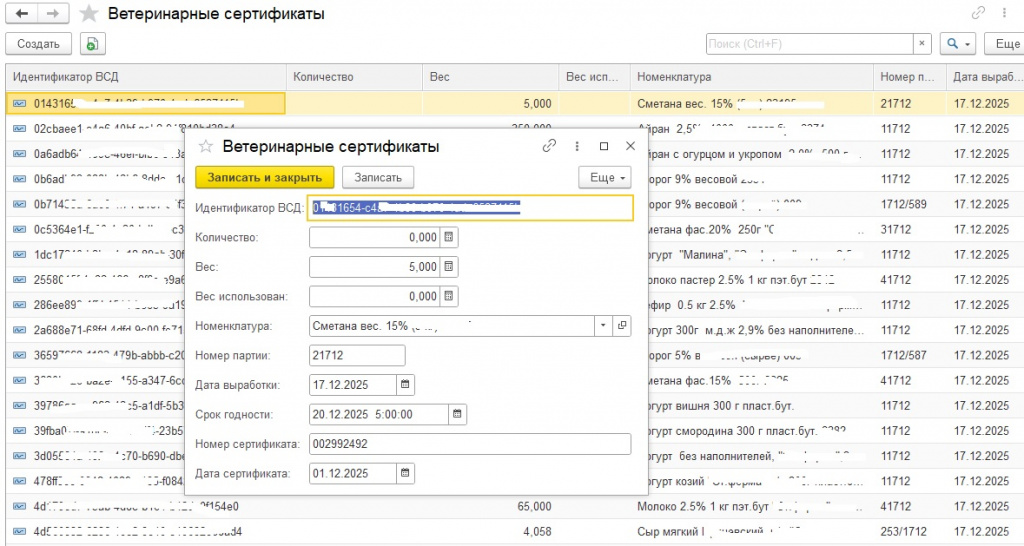
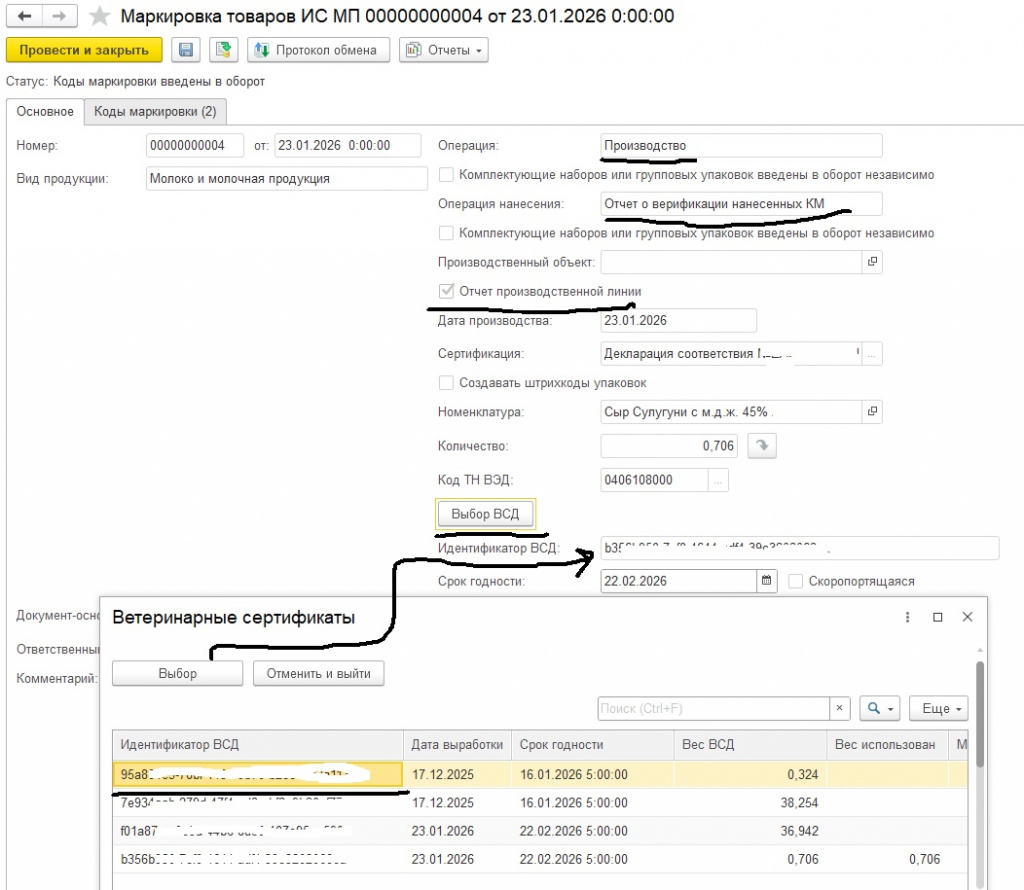
Ветеринарные сертификаты
Выбор сертификата в документе, контроль использованного веса.
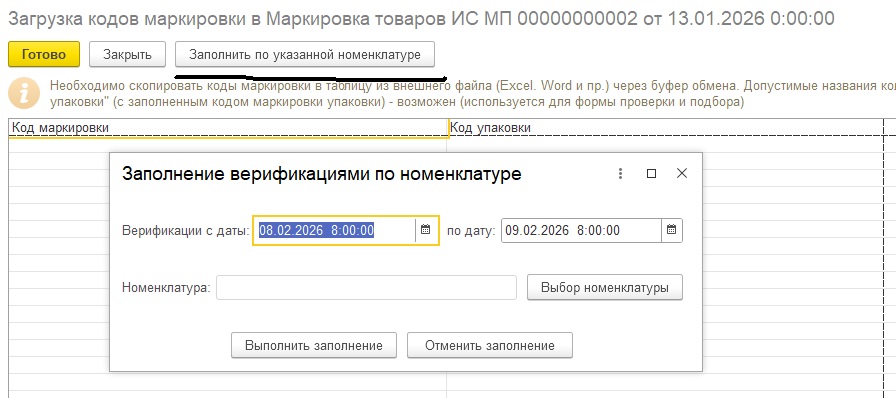
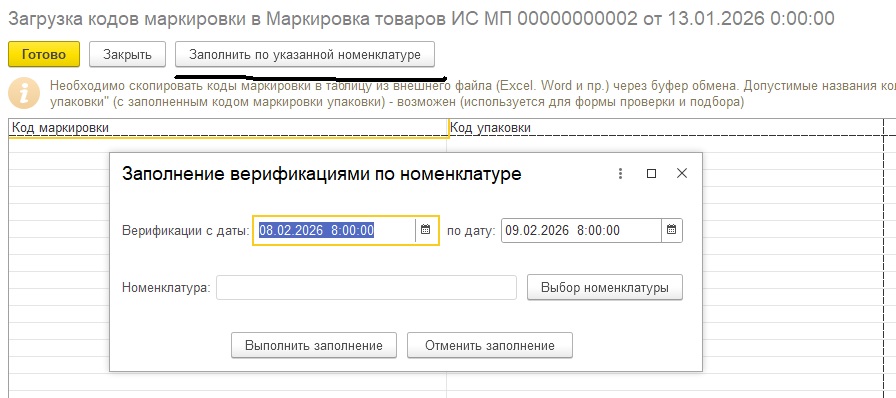
Заполнение по периоду
Отдельное заполнение документа верифицированными кодами за диапазон времени.
Очистка кодов маркировки
Регламентное задание для удаления устаревших кодов.
Доп. сведения номенклатуры
Регистр для данных, используемых в этикетках и документах "Маркировка".
Инструкция по настройке и использованию расширения
«Комплексная маркировка» для 1С.Бухгалтерия предприятия 3.0
Установка расширения
Расширение «Комплексная маркировка» (КМ) дополняет типовой функционал 1С для ведения маркировки, в первую очередь молочной продукции.
Для установки администратору 1С необходимо:
- Перейти в раздел «Администрирование» – «Печатные формы, отчеты, обработки».
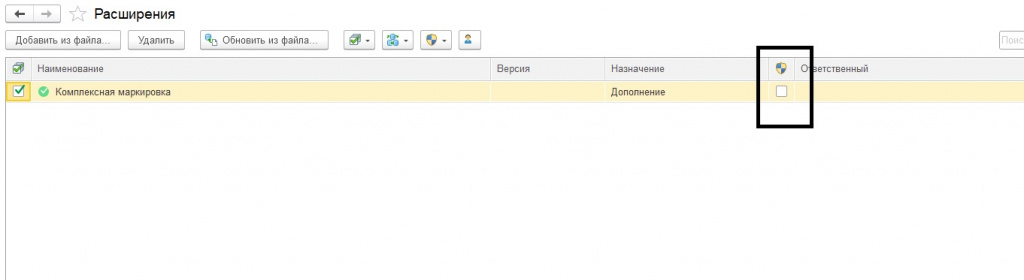
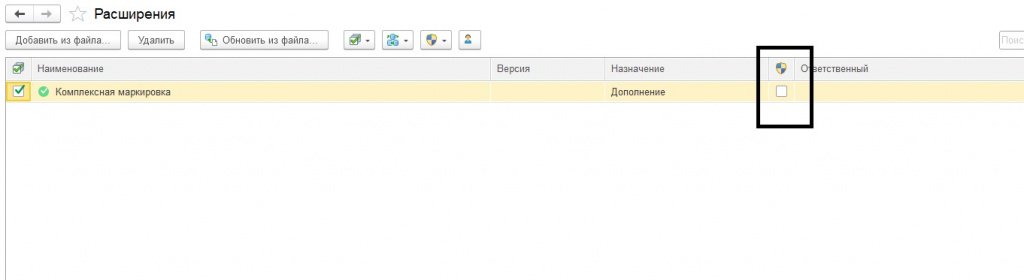
- Зайти в пункт «Расширения» и добавить расширение.
- Отключить опцию «Безопасный режим» после установки.
- Перезапустить 1С.
Настройка профилей доступа
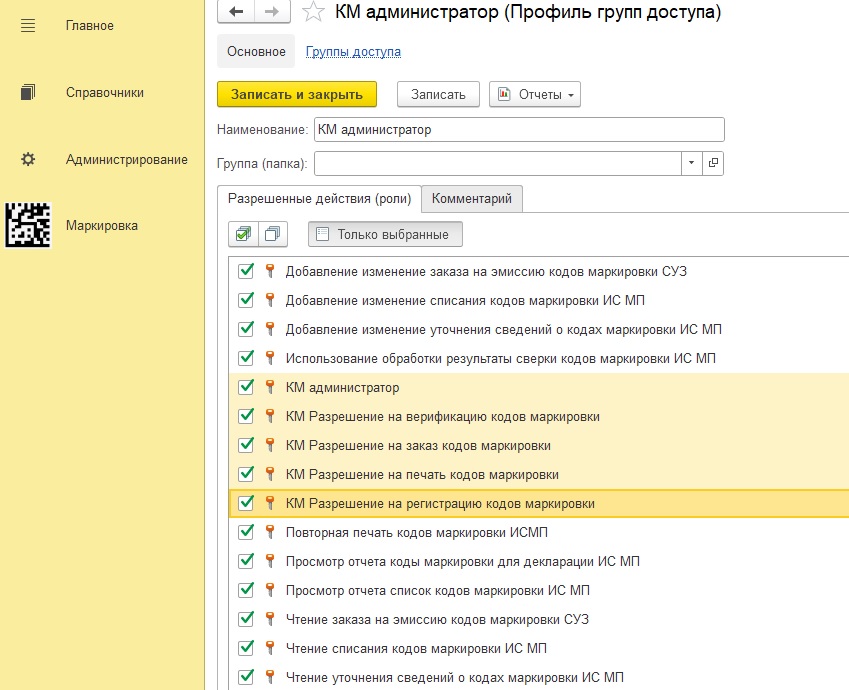
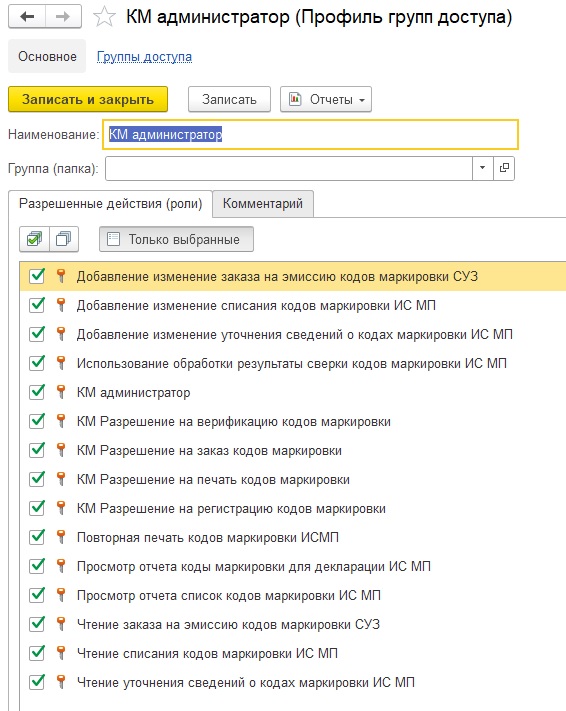
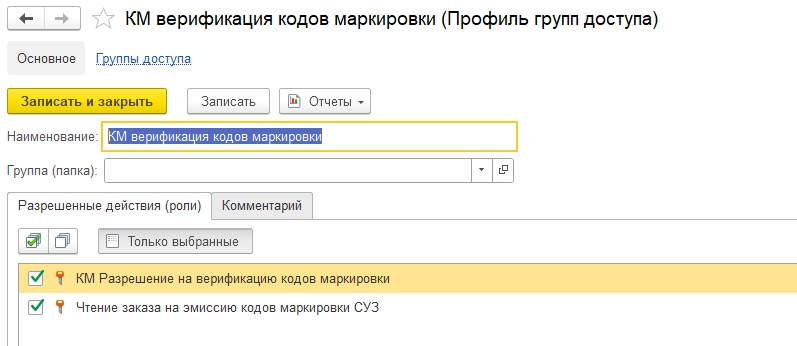
Создайте новый профиль в разделе «Администрирование» - «Настройки пользователей и прав» – «Профили групп доступа».
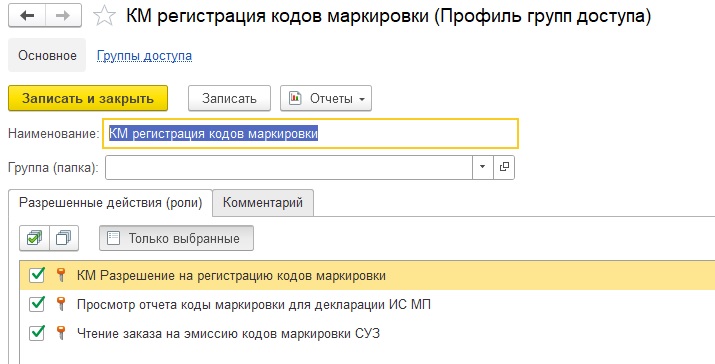
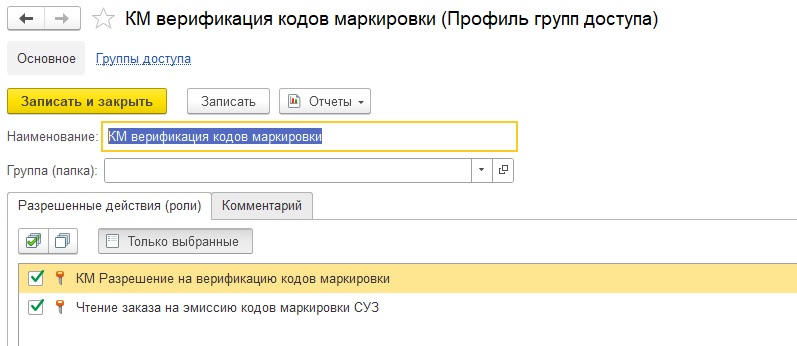
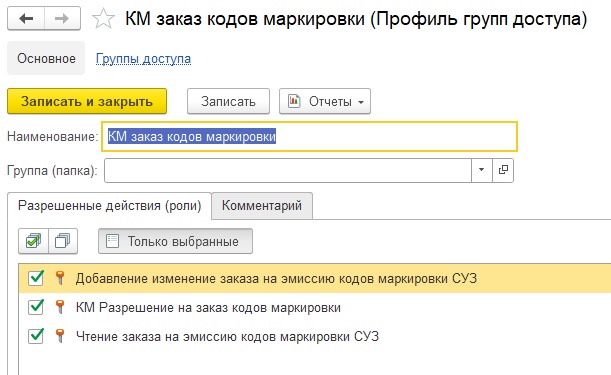
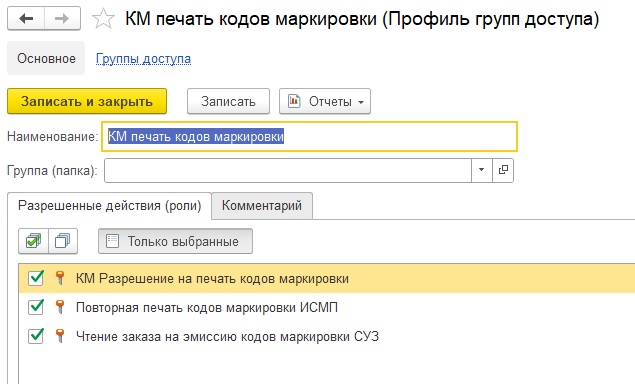
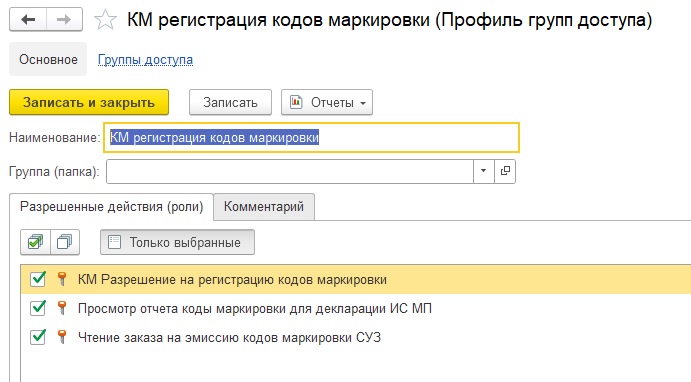
Расширение добавляет роли:
- КМ администратор
- КМ заказ кодов маркировки
- КМ Верификация кодов маркировки
- КМ печать этикеток
- КМ регистрация кодов маркировки
Подготовка номенклатуры и типового функционала
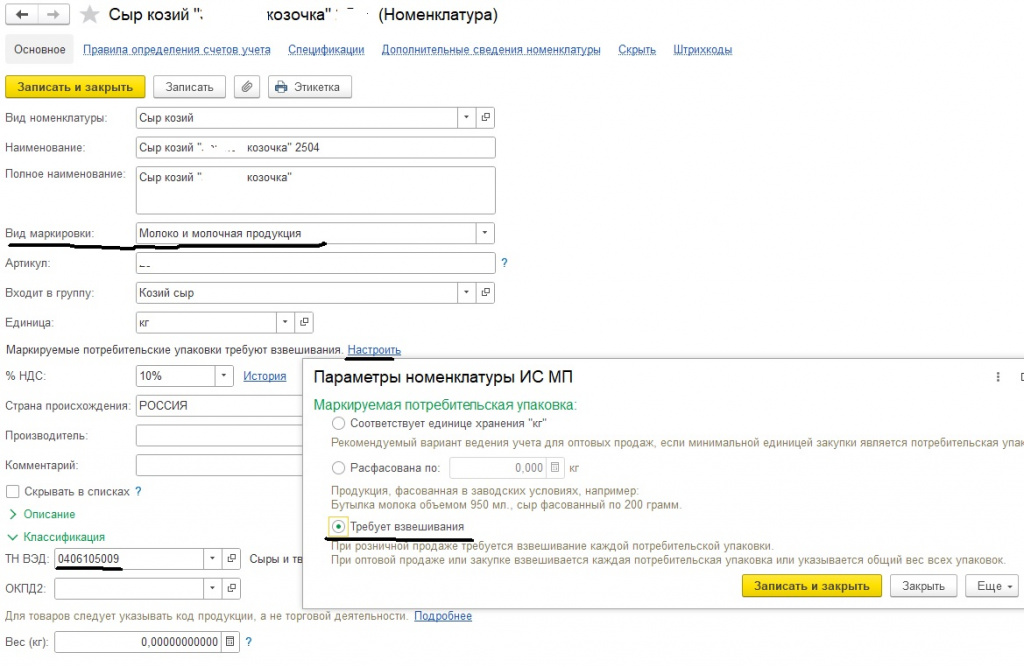
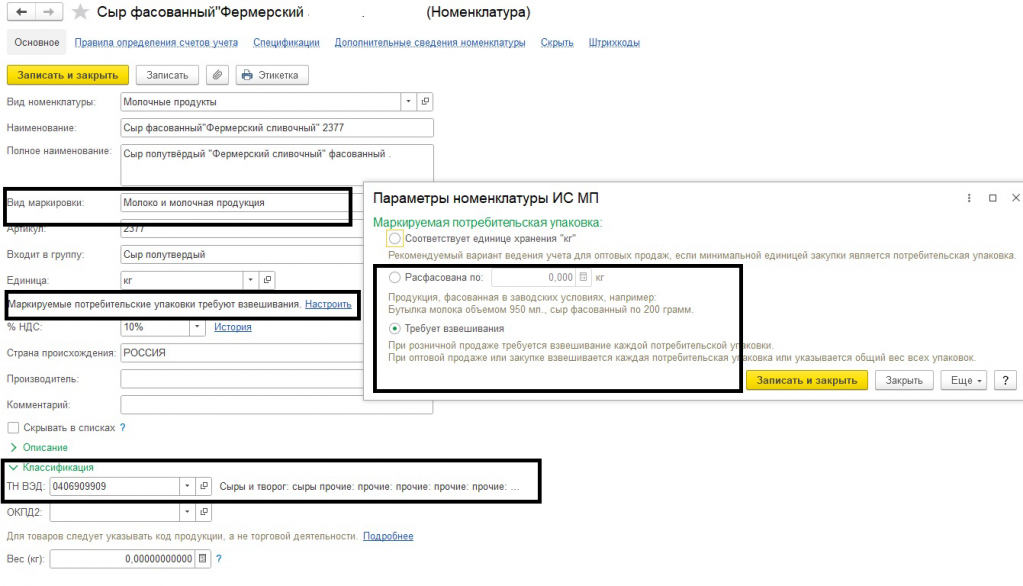
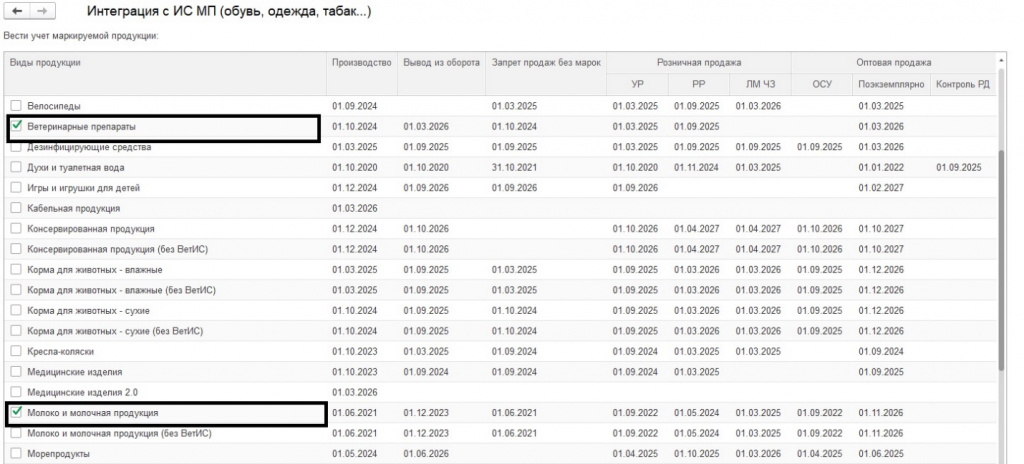
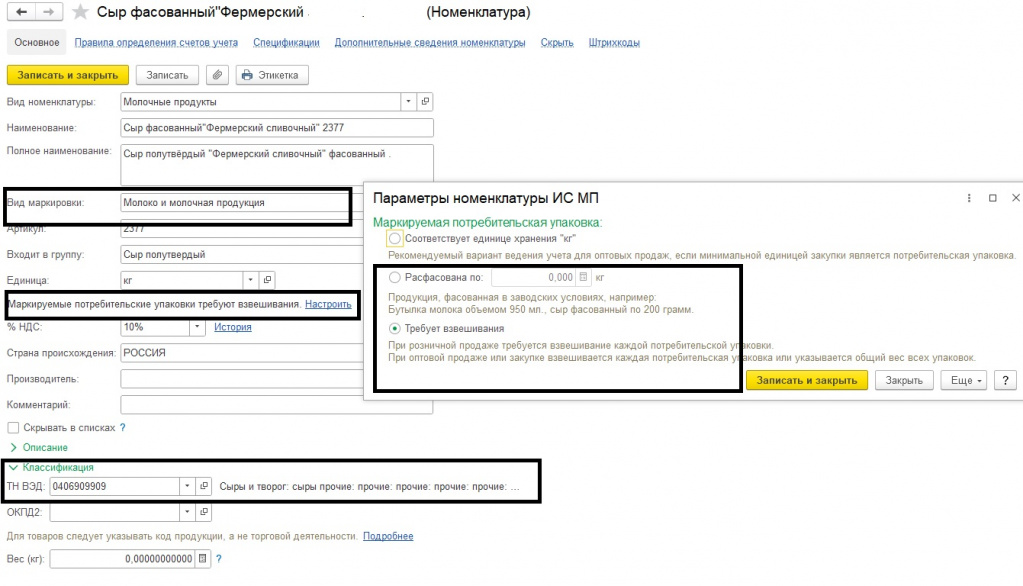
Включите товарные группы для маркировки в настройках. В карточке номенклатуры укажите «Вид маркировки», «ТНВЭД» и параметры веса.
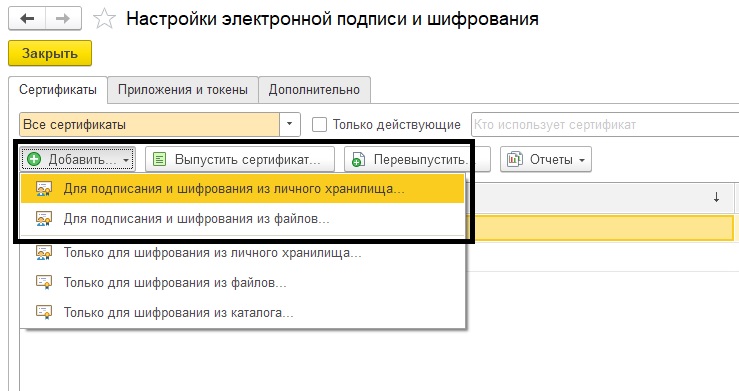
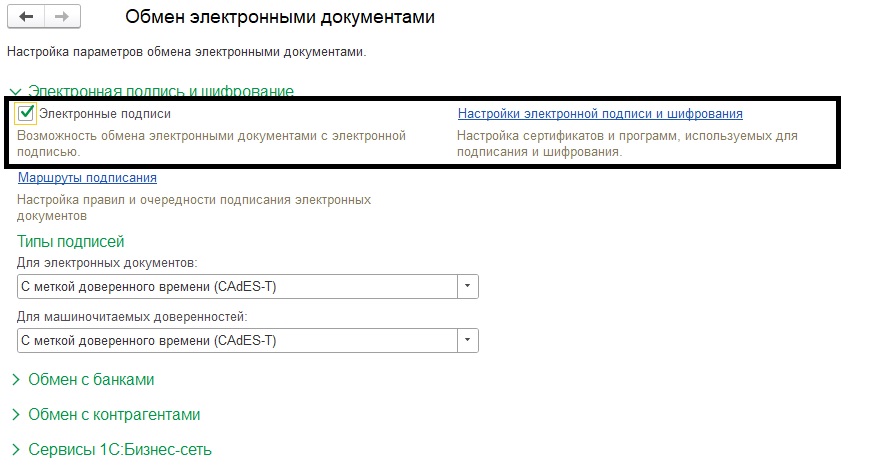
В разделе «Администрирование» - «Обмен электронными документами» включите работу с электронными подписями и укажите сертификат ЭЦП.
Подключение сканера и весов
В разделе «Администрирование» - «Поддержка оборудования» – «Подключаемое оборудование» нажмите «Подключить новое».
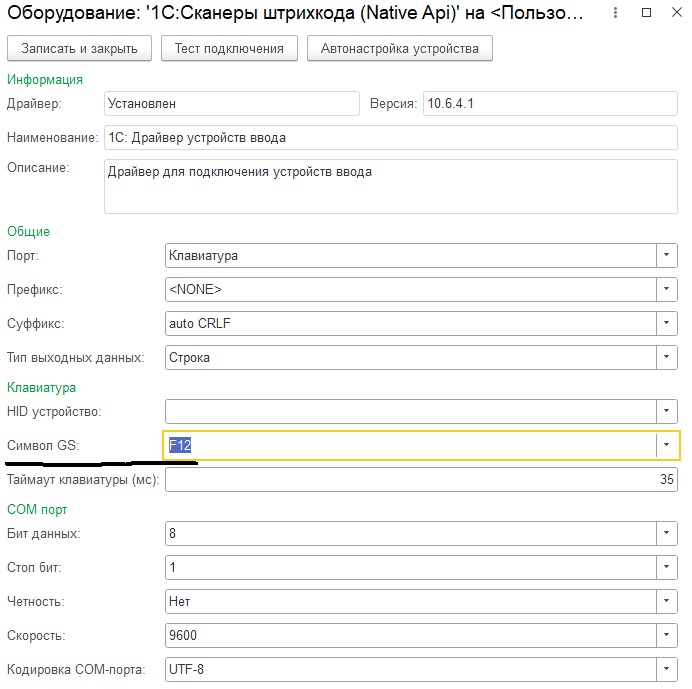
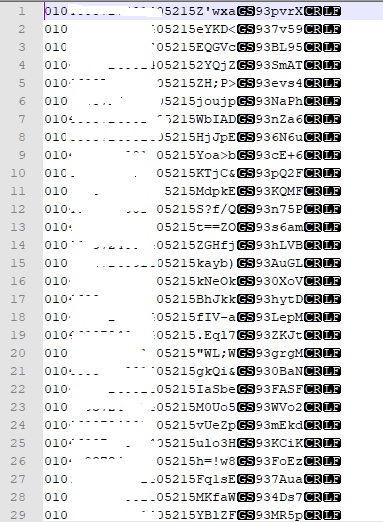
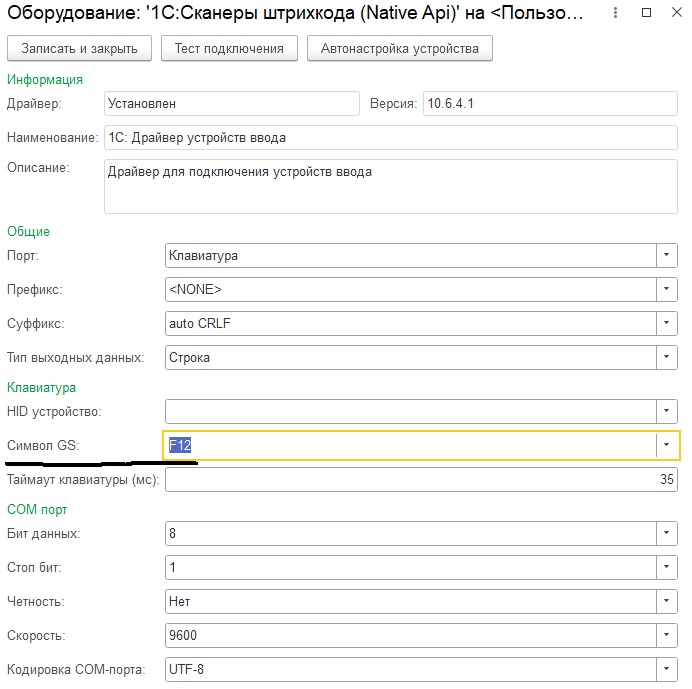
Рекомендуемые настройки сканера: убедитесь, что он настроен на передачу символа GS (настройки могут отличаться в зависимости от модели).
Пример настроек сканера
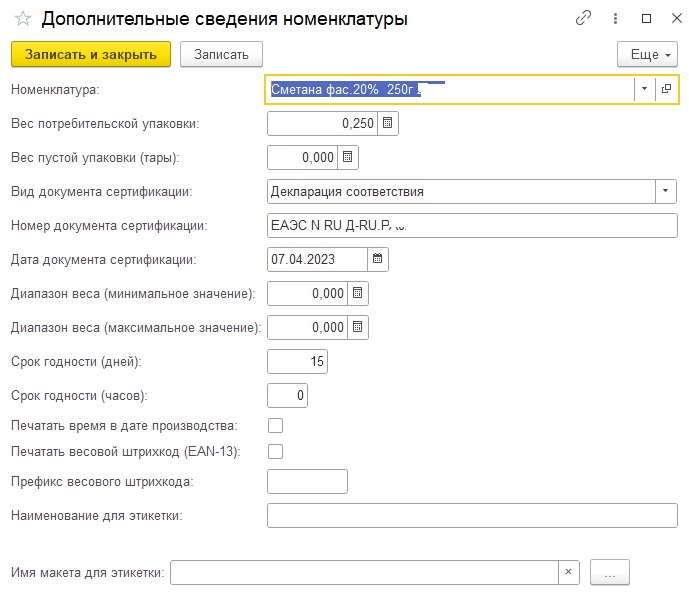
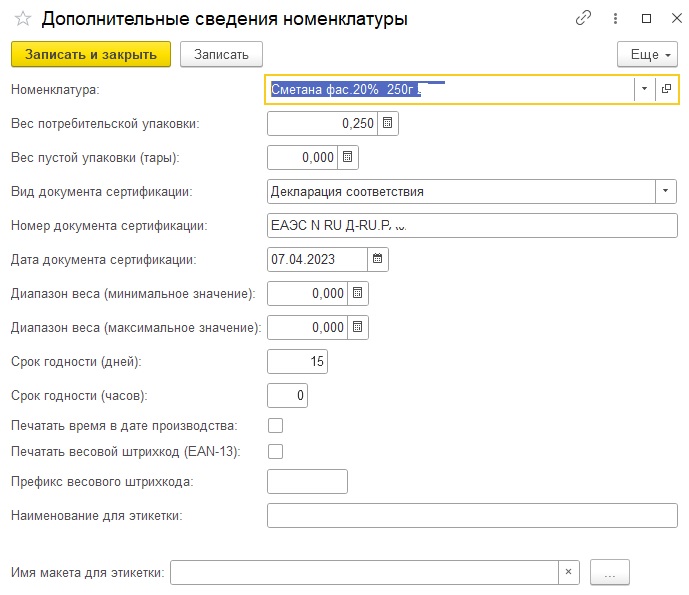
Дополнительные сведения номенклатуры
Содержат реквизиты для этикеток и данные для регистрации в «Честном знаке»: вес упаковки, срок годности, документы сертификации, имя макета этикетки и другие параметры.
Заказ кодов и печать этикеток
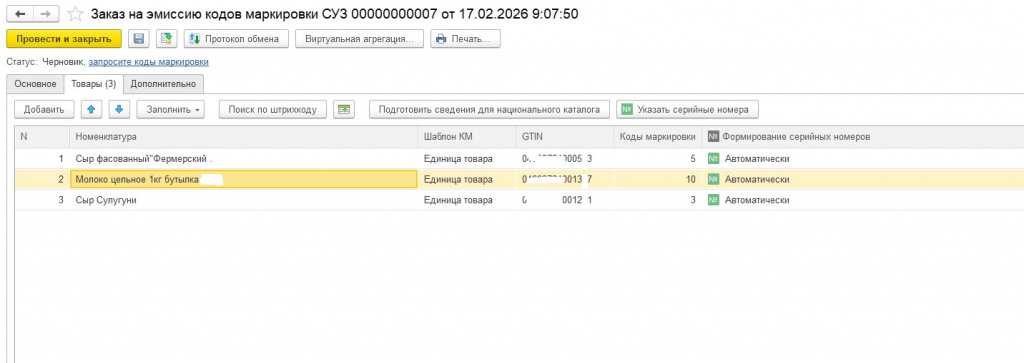
Заказ кодов выполняется типовым документом «Заказы на эмиссию кодов маркировки СУЗ».
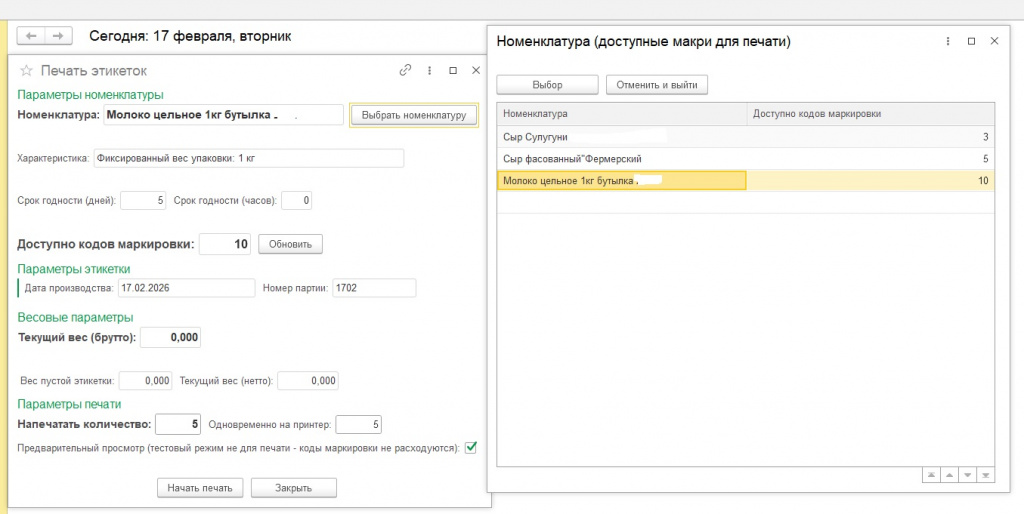
Печать этикеток: обработка показывает свободные коды. Для весового товара программа ожидает вес. Этикетки регистрируются со статусом «Напечатан». Важно: режим «Предварительный просмотр» не расходует коды.
Верификация кодов
Ручная: обработка позволяет сканером верифицировать коды, проверять статус и отменять верификацию.
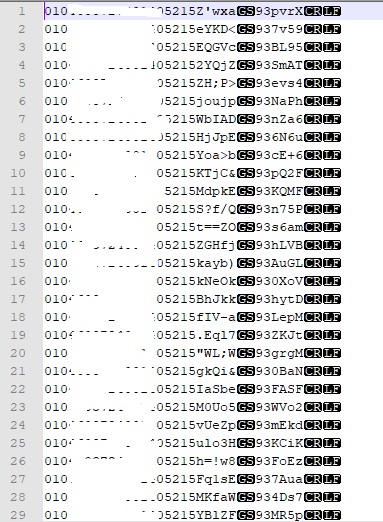
Автоматическая (поточные линии): настройте в пункте «Потоковые сканеры» путь к папке с txt/csv файлами. Регламентное задание (интервал 30-60 сек.) будет присваивать статус «Верифицирован».
Регистрация в ГИС МТ «Честный знак»
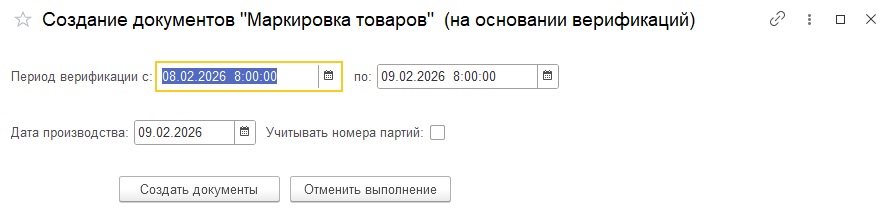
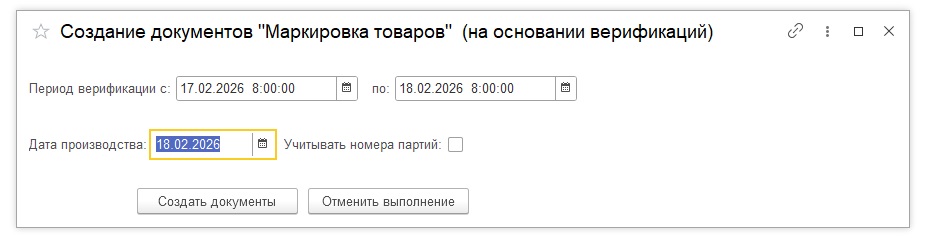
Обработка «Создание документов «Маркировка товаров»» формирует отдельный документ по каждой номенклатуре за период.
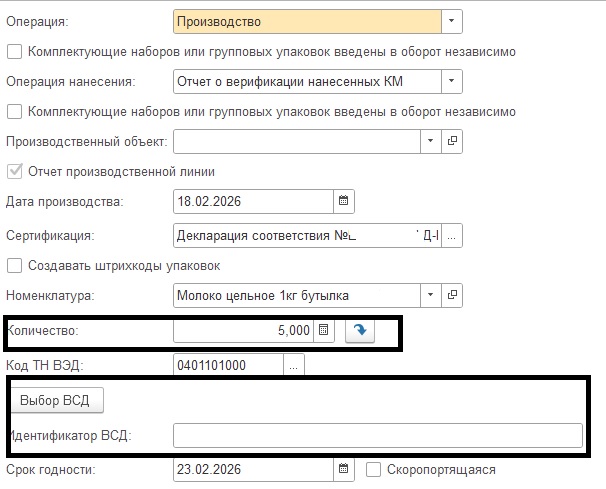
В документе укажите ветеринарный сертификат (для молочной продукции) и обновите общий вес. После проведения документа коды переходят в оборот.

Технические требования
Работоспособность протестирована и гарантируется на:
- 1C:Бухгалтерия предприятия, 3.0.190.11
Код открыт.
Остались вопросы?
Для получения дополнительной информации и помощи в настройке модуля под нужды вашего бизнеса — оставьте заявку

Проверено на следующих конфигурациях и релизах:
- Бухгалтерия предприятия, редакция 3.0, релизы 3.0.190.11