
Назначение модуля
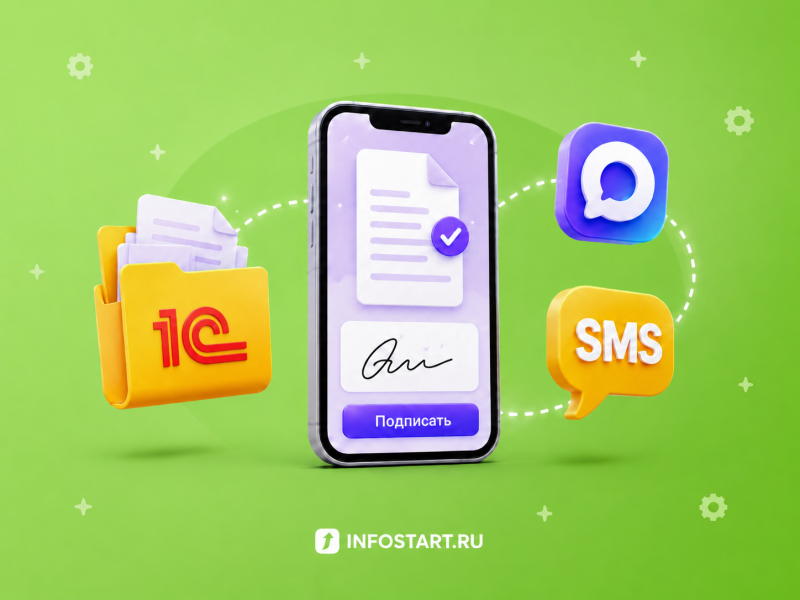
Отправка документов на подписание в мессенджер MAX — это расширение стандартного функционала внутреннего документооборота 1С, которое позволяет подписывать документы со смартфона удалённо от рабочего компьютера, что может быть удобно для сотрудников, не работающих в 1С.
Экономия времени
Расширение предназначено для «1С:Бухгалтерии государственного учреждения». Оно добавляет в программу возможность подписывать документы удалённо, не выходя из дома и не приезжая в офис. Сотрудник получает ссылку на смартфон, открывает её, ставит подпись — готово.
Работает поверх привычного ЭДО
Расширение не заменяет существующий в программе внутренний электронный документооборот, а дополняет его. Если в вашей организации уже настроены маршруты подписания документов, расширение просто добавит к ним новый шаг — подписание через MAX или SMS.
Удобно для филиалов и сотрудников, не работающих в 1С
Если у организации несколько офисов в разных городах или сотрудники пользуются 1С только для подписания документов, расширение особенно полезно. Не нужно ждать, пока сотрудник доберется до рабочего компьютера. Всё происходит в один клик.
Не требует дополнительного обучения
Сотрудник получает ссылку в мессенджере, который у него уже есть, — MAX. Открывает документ, проверяет содержимое, подтверждает. Для тех, кто не пользуется MAX, есть запасной вариант — SMS.
Что умеет расширение
Сотрудник формирует документ в программе, как обычно. В маршруте подписания указывает, что документ уходит на подпись через MAX или SMS. После сохранения документа ссылка автоматически отправляется подписанту.
При регистрации каждый сотрудник заранее выбирает удобный для себя способ:
MAX. Ссылка приходит в мессенджер MAX — национальный мессенджер VK. Сотрудник открывает чат с ботом организации и подписывает документ прямо там.
SMS. Ссылка приходит обычным SMS-сообщением на телефон. Удобно для сотрудников, которые не пользуются мессенджерами.
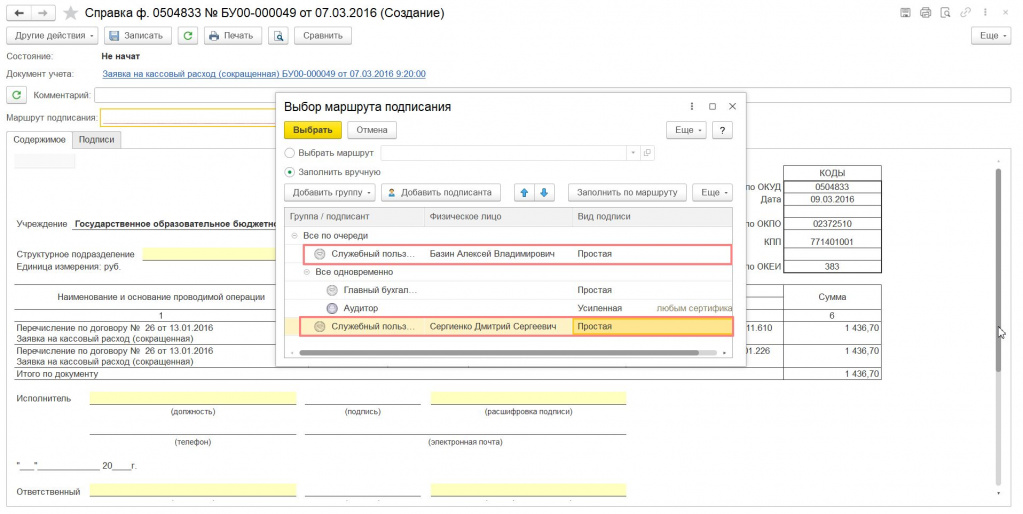
Используются те же справочники и документы, что и в обычном ВЭДО. Для подписания через MAX/SMS достаточно в маршруте указать специального «служебного пользователя» и физическое лицо подписанта. Остальное расширение сделает само.
Если сотрудник по какой-то причине не подписал документ сразу (отвлёкся, забыл), ссылка остаётся активной в течение настроенного времени. По истечении этого срока можно отправить новую ссылку — без необходимости переделывать весь документ.
В маршруте можно указать, какую подпись должен поставить сотрудник. Расширение поддерживает простую электронную подпись — именно она используется для удалённого подписания через смартфон.
Прежде чем сотрудник сможет подписывать документы, его нужно зарегистрировать в системе. Это можно сделать из интерфейса 1С, отправив регистрационную ссылку.
Все события по каждому документу сохраняются. Можно в любой момент посмотреть, кто и когда подписал документ, в каком он сейчас статусе, была ли попытка подписания и завершилась ли она успешно.
Как проходит подписание
Путь документа от 1С до смартфона сотрудника и обратно
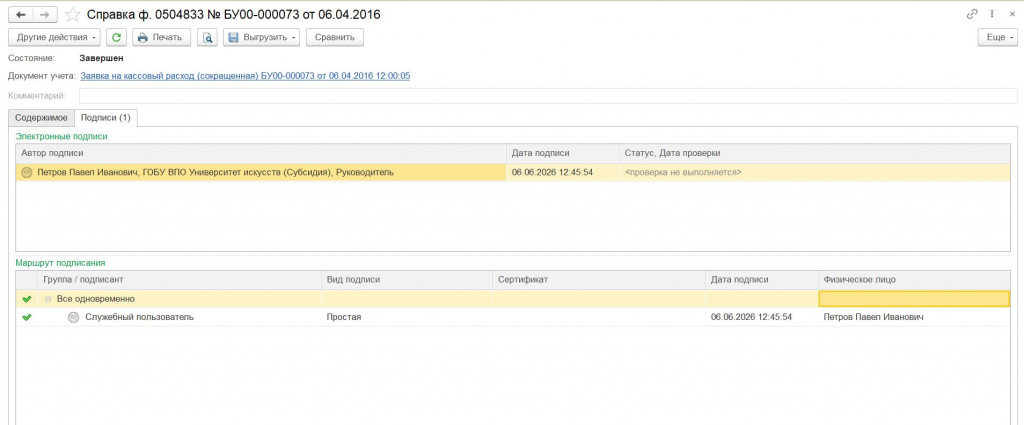
Сотрудник, ответственный за документ, формирует его в 1С и указывает в маршруте подписания, что документ уходит на подпись через MAX или SMS — в строке маршрута выбирается служебный пользователь и физическое лицо подписанта.
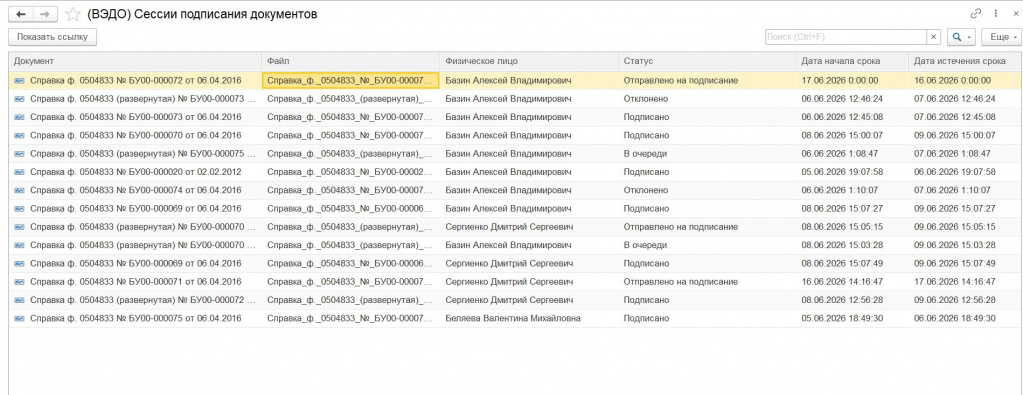
Сотрудник сохраняет документ. Программа автоматически создаёт «сессию подписания» — запись о том, что этому документу нужен удалённый подписант. Фиксируется ссылка на документ, PDF-файл и срок, в течение которого ссылка будет активна.
Ссылка на документ отправляется автоматически, когда наступает очередь подписанта в маршруте подписания. Программа переводит сессию в статус «Отправлено на подписание».
Сотрудник-подписант получает уведомление со ссылкой в мессенджере MAX или в SMS. Открывает её на смартфоне.
Сотрудник видит PDF-документ на экране телефона и подписывает его нажатием одной кнопки, предварительно подтвердив действие своим паролем. Если что-то не так — может отклонить подписание и оставить комментарий.
Результат автоматически возвращается в 1С. Программа отмечает в маршруте документа, что подпись получена (или получен отказ), и обновляет статус всего документа. Ответственный сотрудник видит результат подписания.
Статусы подписания
Каждая сессия подписания проходит через понятные этапы:
| Статус | Что означает |
|---|---|
| Ожидает отправки | Документ сохранён, ссылка ещё не отправлена подписанту |
| В очереди | До этого шага маршрута очередь ещё не дошла |
| Отправлено на подписание | Ссылка у сотрудника, ждём ответа |
| Подписано | Сотрудник успешно подписал документ |
| Отклонено | Сотрудник отказался от подписания |
| Истекло время подписания | Закончился срок, за который нужно было подписать |
| Аннулирован | Документ был отменён инициатором |
| Неактуален | Документ переведён инициатором в категорию неактуальных |
Работа с документами
Как настроить расширение
Чтобы начать пользоваться ВЭДО, нужно выполнить несколько шагов. Большинство из них делается один раз.
Шаг 1. Подключить расширение в 1С
Расширение загружается в информационную базу стандартным способом — через Конфигуратор или пользовательский интерфейс. После подключения в главном меню программы появляется раздел «ВЭДО» с командами для настройки и работы.
Шаг 2. Опубликовать сервис подписания
Чтобы сотрудники могли открывать ссылки на своих телефонах, нужно опубликовать HTTP-сервис на веб-сервере организации. Это техническая задача, которую обычно выполняет администратор 1С.
Шаг 3. Заполнить настройки
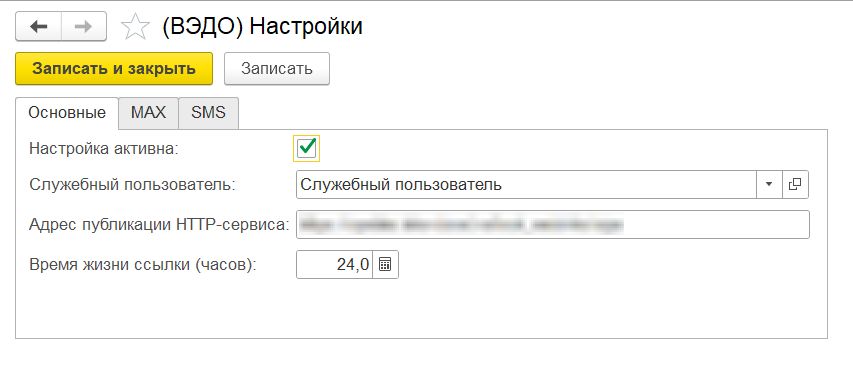
В разделе «ВЭДО → Настройки» заполняются пункты:
Служебный пользователь — специальный пользователь, который будет фигурировать в маршрутах подписания.
Адрес HTTP-сервиса — внешний URL, по которому сотрудники открывают страницу подписания. Должен быть доступен по защищённому HTTPS-соединению.
Срок жизни ссылки — сколько часов ссылка будет активна. После истечения этого срока подписать документ по старой ссылке уже не получится, нужно отправлять новую.
Настройка активна — общий переключатель, активирующий работу расширения.
Настройки интеграции с MAX — параметры подключения к боту MAX: токен доступа, признак завершения настройки бота, параметры подписки на события.
Настройки интеграции с SMS — параметры подключения к SMS-провайдеру организации.
Шаг 4. Зарегистрировать сотрудников
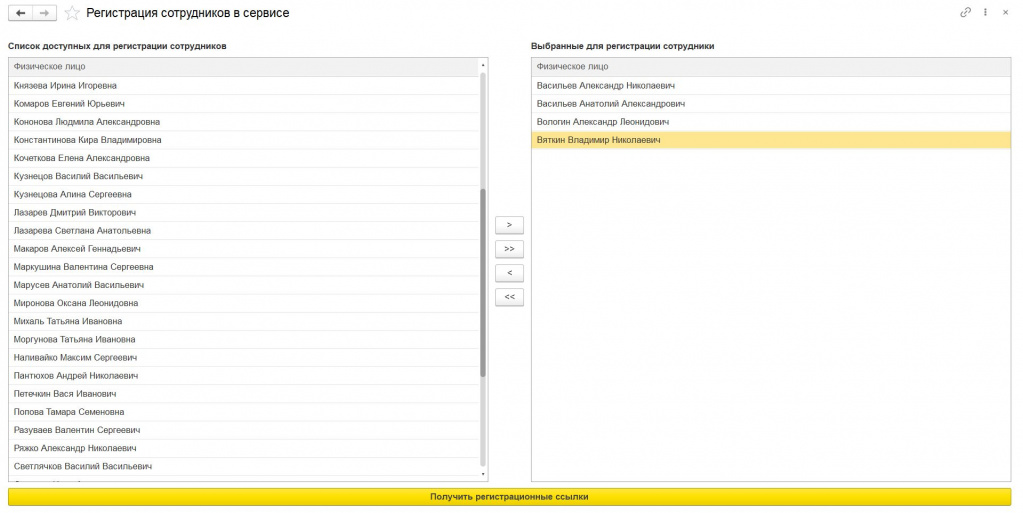
В разделе «ВЭДО → Регистрация сотрудников» создаётся запись для нужных подписантов и формируется регистрационная ссылка, которая отправляется автоматически в SMS или вручную по доступному каналу связи с сотрудником.
После регистрации сотрудник может получать ссылки на подписание.
Как отправить документ на подписание
После того как расширение настроено и сотрудники зарегистрированы, отправка документа на подписание выглядит так:
- Откройте внутренний электронный документ в 1С.
- В маршруте подписания добавьте строку: выберите служебного пользователя и укажите физическое лицо подписанта.
- Сохраните документ.
Программа автоматически создаст сессию подписания и отправит ссылки сотрудникам.
Что делать, если сотрудник не подписал вовремя
Если сотрудник не подписал документ в течение отведённого срока, сессия получает статус «Истекло время подписания». В этом случае можно:
- Отправить сотруднику новую ссылку — программа сформирует новую сессию с обновлённым сроком.
- Аннулировать документ и при необходимости сформировать новый.
Что делать, если сотрудник отказался подписывать
Когда сотрудник нажимает «Отказаться» в своём смартфоне, документ автоматически переходит в состояние «Требуется уточнение» в 1С. Комментарий, который сотрудник обязан оставить, попадает в программу. После этого инициатор документа решает, что делать дальше: уточнить содержимое, аннулировать документ или попробовать отправить заново.
Что должно быть в организации для работы расширения
Чтобы расширение заработало, нужно соблюсти несколько условий:
В организации настроена и работает «1С:Бухгалтерия государственного учреждения» (редакция 2.0), версия не ниже 2.0.108.67.
В программе используется механизм внутреннего электронного документооборота.
Настроена публикация HTTP-сервисов 1С на веб-сервере (Apache или IIS).
У организации есть бот в мессенджере MAX — для отправки ссылок через мессенджер.
Для SMS-канала — заключён договор с провайдером SMS-рассылок и настроен доступ к его API.
Если планируется только MAX, SMS-провайдер не нужен. Если планируется только SMS — бот MAX не нужен.
Технические требования
| Компонент | Версия |
|---|---|
| Платформа 1С:Предприятие | не ниже 8.3.24 |
| 1С:Бухгалтерия государственного учреждения | редакция 2.0, версия 2.0.108.67 и выше |
| Веб-сервер | Apache или IIS с опубликованным сервисом подписания |
| Канал доступа | Внешний HTTPS для открытия страницы подписания со смартфонов |
| Мобильное приложение MAX | Установлено на смартфоне сотрудника |
Ограничения
Для удалённого подписания через MAX/SMS в маршруте используется только простая электронная подпись. Если документ требует усиленной квалифицированной подписи, его нужно подписывать обычным способом через локальный сертификат.
Каждая ссылка имеет ограниченный срок действия, который задаётся в настройках.
Для подписания необходимо, чтобы сотрудник был зарегистрирован в системе.
Остались вопросы?
Для получения дополнительной информации и помощи в настройке модуля под нужды вашего бизнеса оставьте заявку.

Проверено на следующих конфигурациях и релизах:
- Бухгалтерия государственного учреждения, редакция 2.0, релизы 2.0.110.60