Он меня посчитал
Учетные задачи - Учет ОС и НМА

Файлы
ВНИМАНИЕ: Файлы из Базы знаний - это исходный код разработки. Это примеры решения задач, шаблоны, заготовки, "строительные материалы" для учетной системы. Файлы ориентированы на специалистов 1С, которые могут разобраться в коде и оптимизировать программу для запуска в базе данных. Гарантии работоспособности нет. Возврата нет. Технической поддержки нет.
Подписка PRO — скачивайте любые файлы со скидкой до 85% из Базы знаний
Оформите подписку на компанию для решения рабочих задач
Оформить подписку и скачать решение со скидкойВы можете заказать платную доработку или адаптацию этой разработки под вашу конфигурацию на «Бирже заказов».
- 0% комиссии — оплата напрямую исполнителю;
- Исполнители любого масштаба — от отдельных специалистов до команд под проект;
- Прямой обмен контактами между заказчиком и исполнителем;
- Безопасная сделка — при необходимости;
- Рейтинги, кейсы и прозрачная система откликов.
Услышав эту фразу из советского мультфильма про козленка, многие из работников бухгалтерии и склада вспоминают о необходимости проведения инвентаризации.
Существует множество технологий проведения инвентаризации. В данной публикации будет описан один из вариантов.
Основные исходные данные:
- проводится одновременная инвентаризация основных средств (ОС) и товарно-материальных ценностей (ТМЦ).
- в качестве штрихкода используется код объекта в соответствующем справочнике (для ОС - справочник «Основные средства», для ТМЦ – справочник «Номенклатура»). Используется формат штрихкода CODE 128.
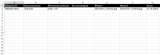
Для чтения штрихкодов использовалась программа ScanPet, установленная на смартфон с ОС Android. В результате работы с этой программой в смартфоне формируется файл Excel с именем output_ (Дата+Время формирования). Программа ScanPet была настроена на формирование файла с 7 колонками (см. Рис.1). В столбец «Фото 1» помещен адрес файла с фото объекта, а в столбец «Фото 2» помещен адрес файла с фото этикетки с штрикодом. Фото 2 позволяет восстановить правильный штрихкод при невозможности считывания штрихкода.
После окончания этапа инвентаризации в компьютер необходимо перенести Excel-файлы инвентаризации (в данном случае в папку «Файлы инвентаризации») и файлы фото. Так как ScanPet сохраняет файлы фото двух размеров (большой и малый (с префиксом thumb_)) для экономии места можно перенести в компьютер файлы малого размера. Описанная далее обработка настроена так, что файлы фото считываются из папки «Фото», находящейся внутри папки «Файлы инвентаризации».
Перейдем теперь к описанию работы с внешней обработкой.
Технология инвентаризации, предложенная фирмой «1С», предполагает, что по кнопке «Заполнить» в документе инвентаризации на основании учетных данных будут одинаково заполнены столбцы с фактическим и учетным количеством, а затем вручную будет исправляться столбец с фактическим количеством.
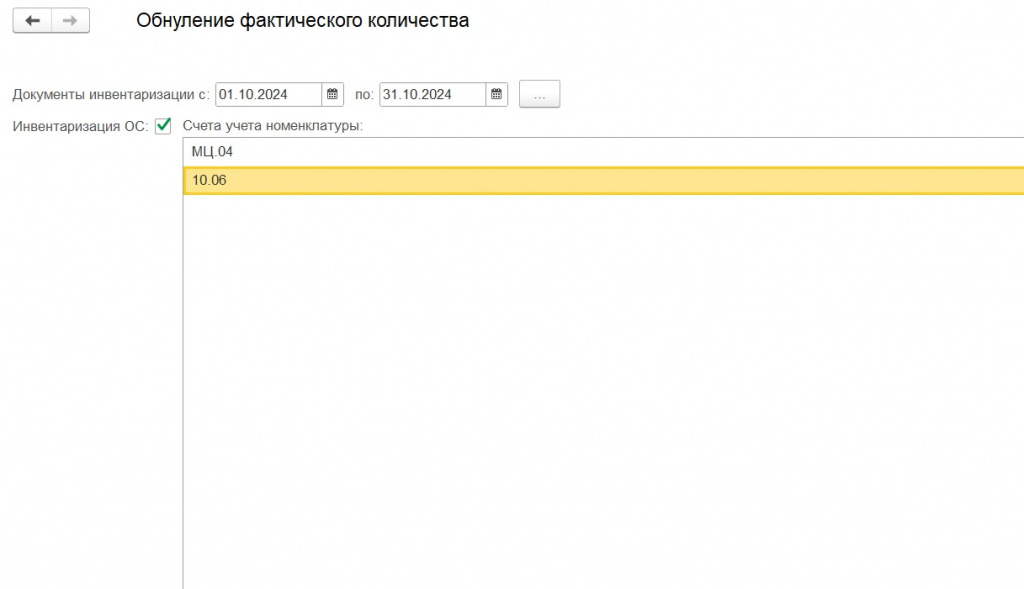
В предлагаемой технологии столбец с фактическим количеством будет заполняться на основании сформированных файлов инвентаризации. В связи с этим необходимо обнулить фактическое количество в документах инвентаризации. Для этого по кнопке «Обнуление фактического количества…» происходит открытие формы обнуления, в которой нужно определить период для отбора документов инвентаризации и указать нужно ли обнулять фактическое количество в документах инвентаризации ОС и счета, по которым нужно обнулять фактическое количество в строках документов инвентаризации ТМЦ (Рис.2).
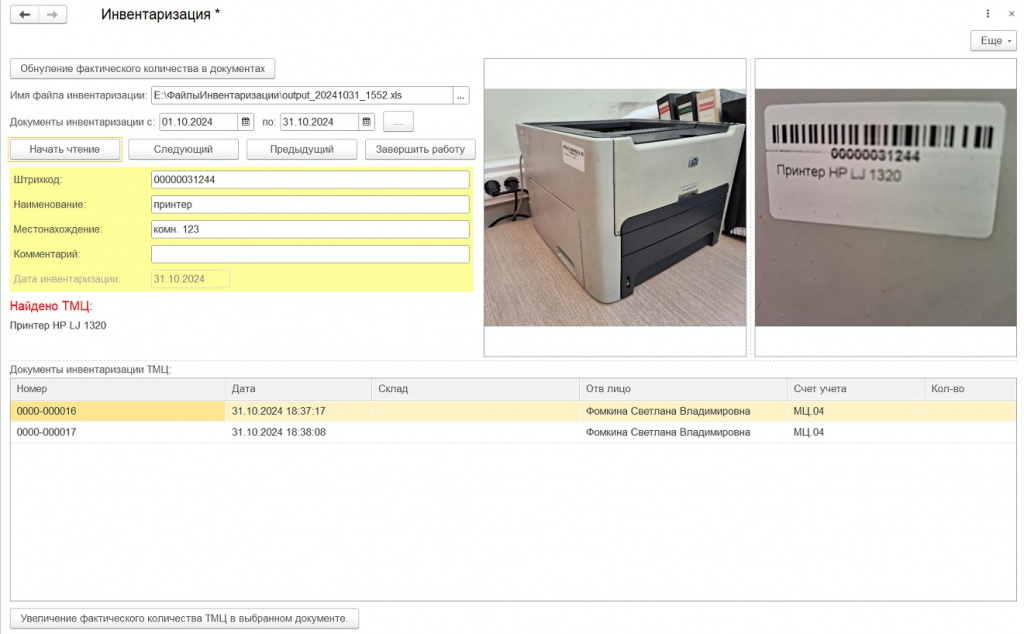
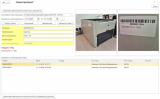
После этого можно перейти к обработке файлов инвентаризации (Рис.3).
Необходимо выбрать файл инвентаризации, указать период для отбора документов инвентаризации и нажать кнопку «Начать чтение». Если объект будет определен по штрихкоду, то высветится сообщение об объекте с указанием его наименования в справочнике (Основные средства или Номенклатура) и документов инвентаризации, в которых объект встречается. Имеется возможность корректировки штрихкода и некоторых других полей файла инвентаризации. Это может понадобиться в случае если штрихкод не читается или прочитан неправильно. Измененные данные будут сохранены в файле инвентаризации.
После этого необходимо выбрать нужный документ инвентаризации и нажать кнопку «Увеличение фактического количества …».
По кнопкам «Следующий» и «Предыдущий» происходит переход к другим строкам файла инвентаризации. Кнопка «Завершение работы» завершает работу.
Работа реализована в виде внешней обработки и проверялась на платформе 8.3.25.1374 и конфигурации Бухгалтерия КОРП 3.0.161.19.
Вступайте в нашу телеграмм-группу Инфостарт