Анализ валовой прибыли без закрытия месяца в УТ 11, КА 2, ERP
Учетные задачи - Учет доходов и расходов
Файлы
ВНИМАНИЕ: Файлы из Базы знаний - это исходный код разработки. Это примеры решения задач, шаблоны, заготовки, "строительные материалы" для учетной системы. Файлы ориентированы на специалистов 1С, которые могут разобраться в коде и оптимизировать программу для запуска в базе данных. Гарантии работоспособности нет. Возврата нет. Технической поддержки нет.
Подписка PRO — скачивайте любые файлы со скидкой до 85% из Базы знаний
Оформите подписку на компанию для решения рабочих задач
Оформить подписку и скачать решение со скидкойВы можете заказать платную доработку или адаптацию этой разработки под вашу конфигурацию на «Бирже заказов».
- 0% комиссии — оплата напрямую исполнителю;
- Исполнители любого масштаба — от отдельных специалистов до команд под проект;
- Прямой обмен контактами между заказчиком и исполнителем;
- Безопасная сделка — при необходимости;
- Рейтинги, кейсы и прозрачная система откликов.
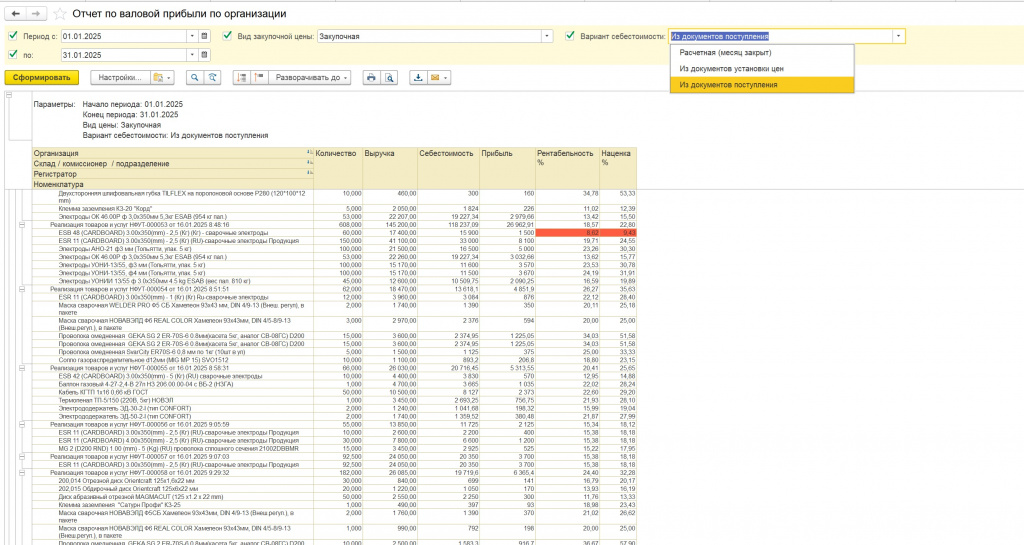
Отчет выводит информацию о выручке с НДС.
Валовая прибыль определяется как «Выручка» - «Закупочная стоимость».
Рентабельность рассчитывается как "Валовая прибыль"/"Выручка".
Наценка - "Валовая прибыль"/"Закупочная стоимость".
Отчет исключает корректировки реализаций.
Отчет не учитывает продажи в одной валюте, и цены в другой. Отчет выводит сумму продаж в валюте управленческого учета.
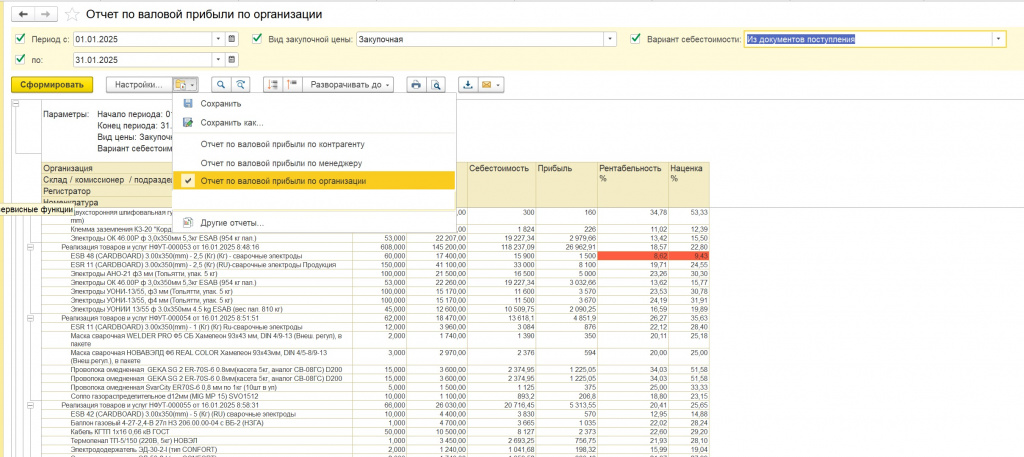
При формировании отчета обязательно указать вид цен закупки, даже если планируется его формирование по документам поступления.
Перед тем как скачать обработку, проверьте, какой регистр сведений используется для ценообразования, "Цены номенклатуры 2.5" или "Цены номенклатуры" и скачайте соответствующий файл.
Проверялось на УТ 11.5.
Также будет работать на КА 2 и ERP, но, возможно, потребуются доработки.
Установка
Как загрузить отчет в 1С:
1. Заходите в меню "Администрирование" - "Печатные формы, отчеты и обработки"
2. Поставить галочку "Дополнительные отчёты и обработки"
3. Зайти в ссылку "Дополнительные отчёты и обработки"
4. Нажать кнопку "Создать" - на Предупреждение безопасности - нажать кнопку "Продолжить"
5. Выбрать скачанный файл и нажать кнопку "Открыть"
6. Затем нажать кнопку "Записать и закрыть"
Проверено на следующих конфигурациях и релизах:
- Управление торговлей, редакция 11, релизы 11.5.20.104, 11.5.20.101, 11.5.20.97, 11.5.20.85, 11.5.7.269
Вступайте в нашу телеграмм-группу Инфостарт