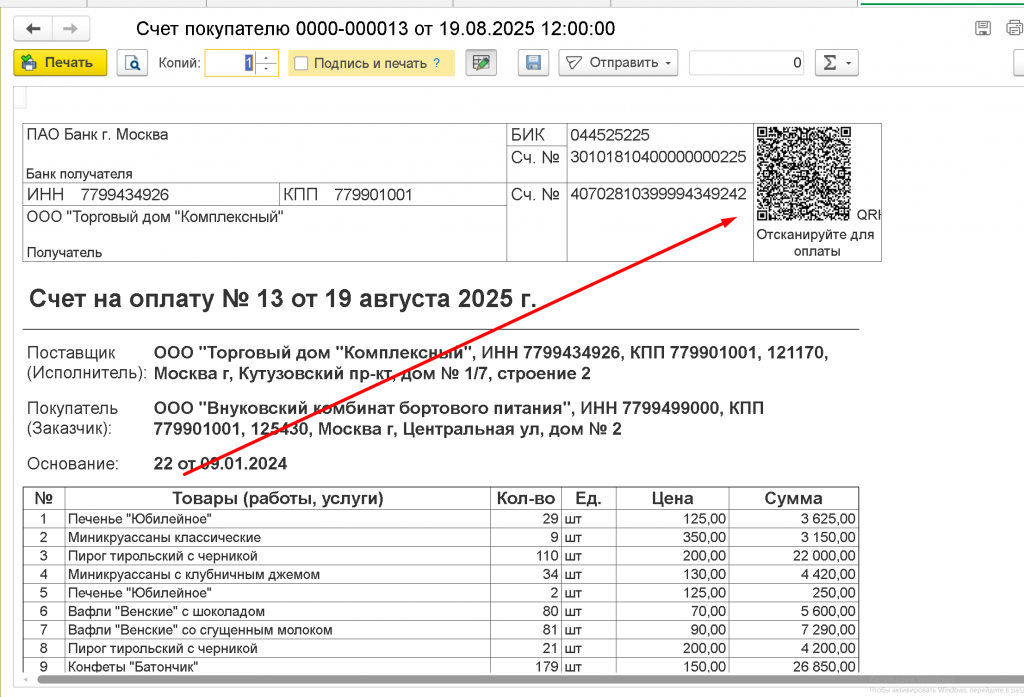
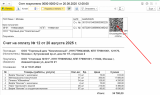
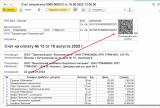
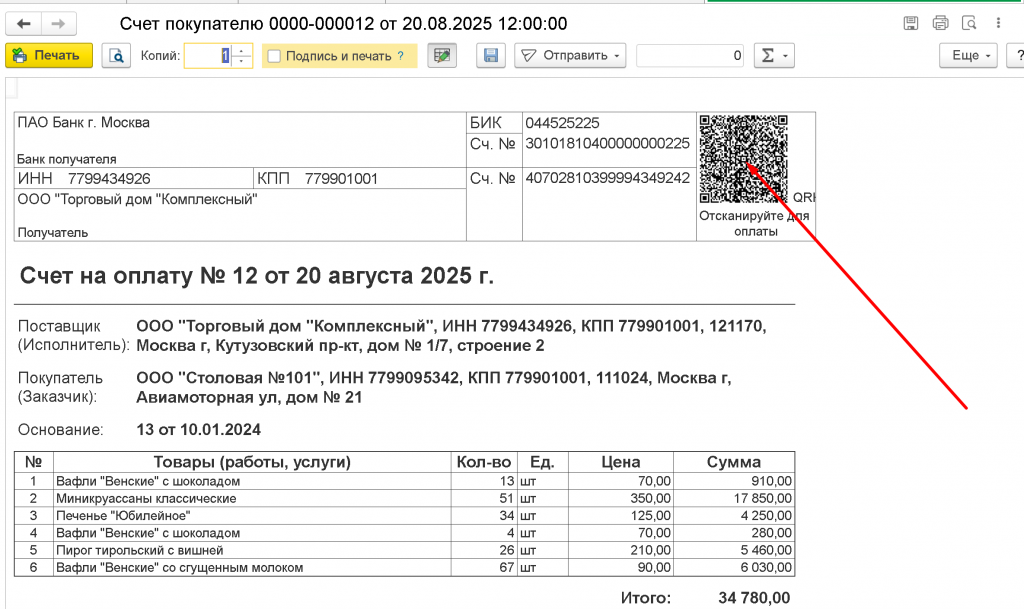
Данная разработка (расширение 1С) добавляет возможность для стандартной конфигурации 1С Бухгалтерия предприятия вывод QR-кода для оплаты в печатной форме " "Счет на оплату" документа "Счет покупателю" для видов контрагентов - физические лица\юридические лица.
QR-код для оплаты через счёт — это графическое изображение, в котором зашифрованы платёжные данные получателя (реквизиты, сумма, назначение платежа). При сканировании такого кода клиент автоматически перенаправляется в банковское приложение, где уже заполнены необходимые поля, и может подтвердить платёж.
Как работает оплата по QR-коду со стороны Продавца:
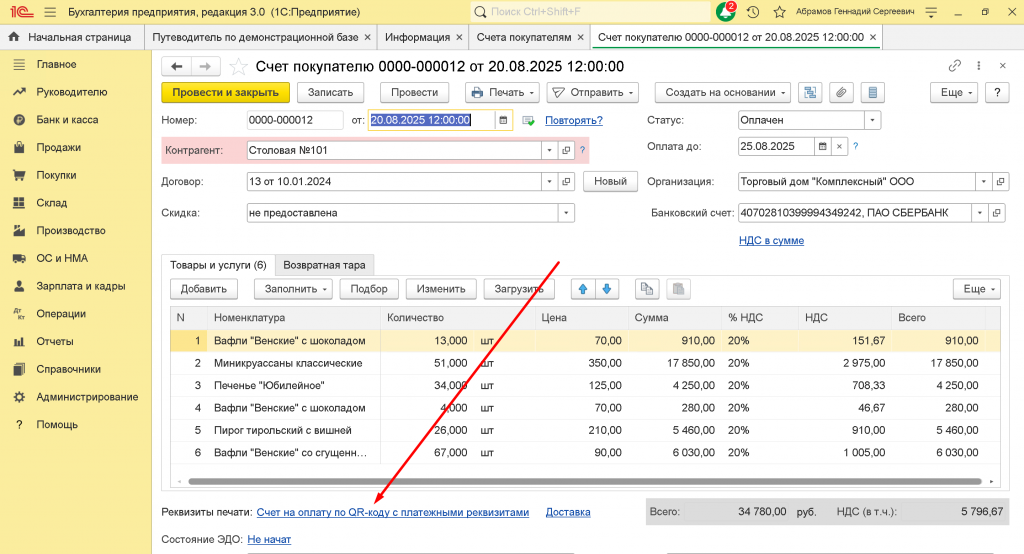
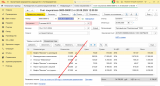
- Продавец заполняет данные в документе "Счет покупателю".
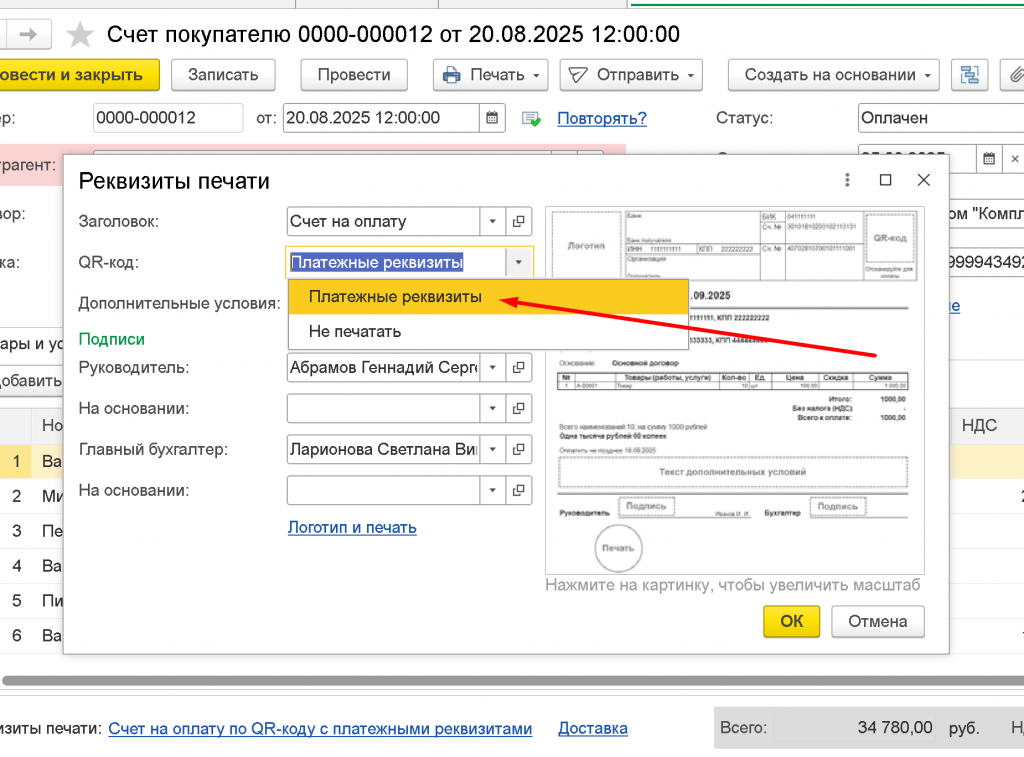
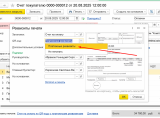
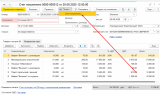
- Внизу документа открывает «Реквизиты печати», выбирает напротив поля QR-код – «Платежные реквизиты», после выбора поле приобретает вид – «Счет на оплату по QR-коду с платежными реквизитами».
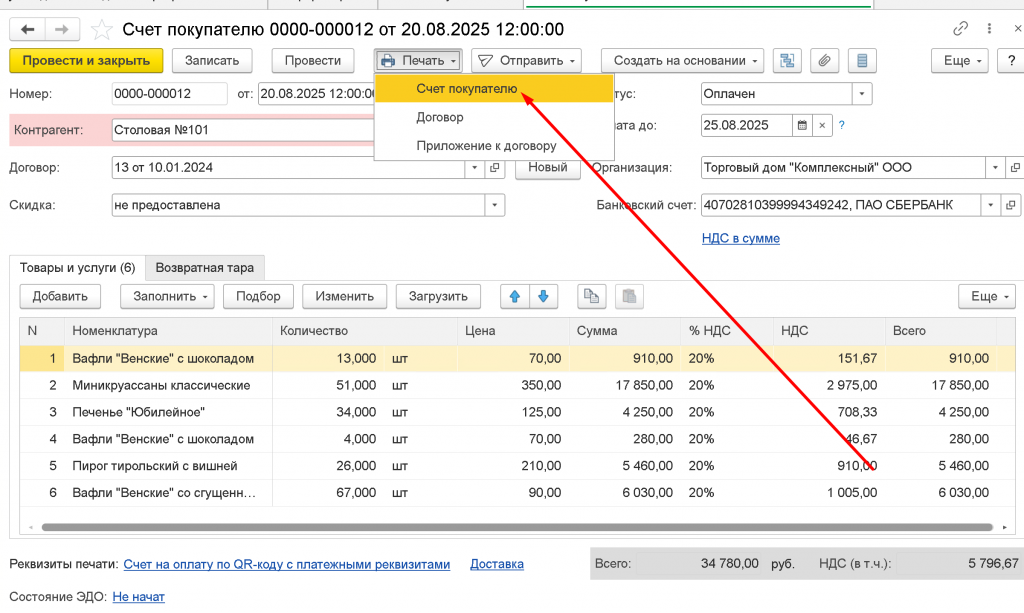
- Выбирает - «Печать» - «Счет покупателю».
Как работает оплата по QR-коду со стороны Покупателя\Клиента:
- Клиент получает счёт на оплату с QR-кодом.
- Сканирует QR-код камерой мобильного устройства.
- В банковском приложении автоматически заполняются данные платежа.
- Клиент проверяет сумму, назначение и другие параметры.
- Подтверждает платёж в приложении банка.
- Процесс займет несколько секунд, деньги спишутся с счета (физ. лицо) или бизнес-счета (юр лицо) сразу после подтверждения транзакции.
Таким образом, за счет формирования QR кода в 1С 8.3 можно значительно облегчить оплату своим покупателям, независимо от того физическое или юридическое это лицо.
В конфигурации Бухгалтерия предприятия, редакция 3.0 по умолчанию имеется стандартная возможность выводить QR-код для оплаты на расчетный при печати документа "Счет покупателю", если контрагент физическое лицо. Данное расширение позволяет выводить QR код оплаты для вида контрагента как юридические.
Установка производится при помощи штатного функционала (2 способа установки):
- В режиме 1С:Предприятие – «Функции для технического специалиста»-«Управление расширениями конфигурации» - Добавляем скачанное расширение (выбираем 2 раза для подтверждения безопасности) – Далее снимаем галочку напротив расширения «Безопасный режим» - Пользуемся.
- В режиме Конфигуратор – Конфигурация – Расширения конфигурации – Добавляем новое расширение – снимаем галочки «Безопасный режим». Внутри расширения открываем – Конфигурация – Загрузить конфигурацию из файла – Продолжить «Да» - Обновить конфигурацию базы данных «Да» - - Пользуемся.
Проверено на следующих конфигурациях и релизах:
- Бухгалтерия предприятия, редакция 3.0, релизы 3.0.195.36
Вступайте в нашу телеграмм-группу Инфостарт