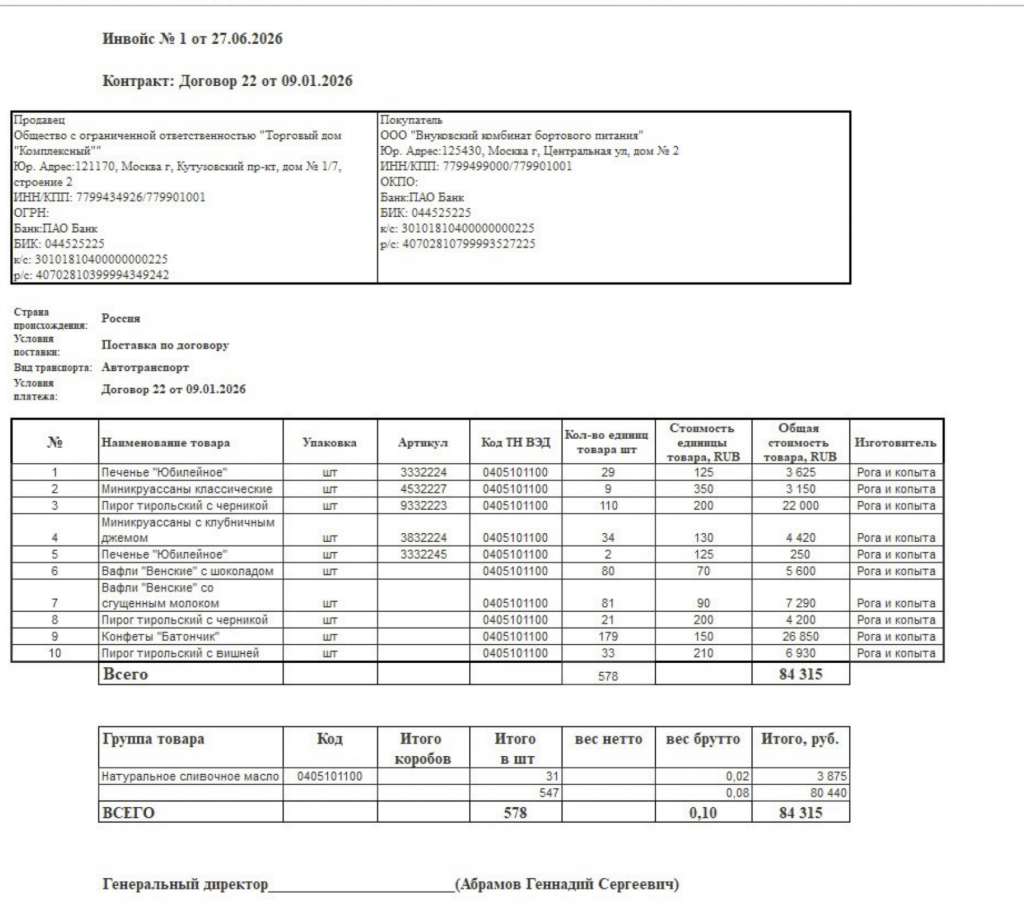
Универсальная внешняя печатная форма коммерческого инвойса на русском языке. Разработана для оформления торговых сделок по взаимному экспорту и импорту товаров между контрагентами из стран Евразийского экономического союза (ЕАЭС).
Печатная форма разработана без изменения типового кода конфигурации, подключается через стандартный механизм БСП и использует типовые поля документов, а также механизм дополнительных реквизитов для вывода весовых характеристик.
Технические характеристики
- Минимальная версия платформы: 1С:Предприятие 8.3.18 и выше.
- Совместимые конфигурации:
- 1С:Бухгалтерия предприятия, ред. 3.0 версии ПРОФ.
- 1С:Комплексная автоматизация, ред. 2.5.
- Использование БСП: Да.
- Код обработки: Полностью открыт для доработок.
Особенности заполнения реквизитов (Различия для БП и КА)
Для автоматического заполнения полей инвойса в зависимости от вашей конфигурации используется следующая логика:
1. Условия поставки (Общее для БП 3.0 и КА 2.5)
Данное поле выводится в шапке инвойса. Текст для него обработка автоматически берет из поля «Комментарий» документа-основания. Перед печатью просто укажите нужные условия поставки в комментарии к документу (например: «Поставка по договору» или «FCA Минск»).
2. Расчет веса нетто и брутто (Важные отличия!)
- Для конфигурации «1С:Комплексная автоматизация 2.5»: Значения веса в подвале инвойса рассчитываются полностью автоматически на основании типовых весовых характеристик, указанных в карточке номенклатуры (или параметров упаковок). Никаких дополнительных настроек не требуется.
- Для конфигурации «1С:Бухгалтерия предприятия 3.0»: Поскольку в БП 3.0 нет полноценного складского учета веса, для корректного вывода данных вам необходимо создать два дополнительных реквизита для справочника «Номенклатура». Алгоритм ищет их в базе буква-в-букву, поэтому наименования должны строго (с учетом регистра и пробелов) соответствовать шаблону:
Вес нетто(тип значения: Число, длина 15, точность 3)Вес брутто(тип значения: Число, длина 15, точность 3)
Если эти реквизиты не созданы или названы иначе, значения веса при печати из БП 3.0 останутся нулевыми
Пошаговая настройка дополнительных реквизитов (Только для БП 3.0)
Если у вас в Бухгалтерии еще не созданы эти свойства для номенклатуры, выполните следующие шаги:
- Перейдите в раздел Администрирование → Общие настройки → разверните блок Дополнительные реквизиты и сведения и установите одноименный флаг.
- Откройте ссылку Дополнительные реквизиты.
- В левом списке выберите группу Номенклатура → нажмите кнопку Добавить → Новый.
- В открывшейся карточке заполните реквизиты строго по шаблону:
- Наименование:
Вес нетто(соблюдайте строчные буквы и пробел). - Тип значения: Число (Длина: 15, Точность: 3). Нажмите Записать и закрыть.
- Наименование:
- Повторите процедуру для второго реквизита с наименованием
Вес брутто(тип значения: Число, длина 15, точность 3). Нажмите Записать и закрыть. - Теперь откройте любую карточку товара, заполните появившиеся внизу поля нужными значениями.
Функциональные возможности формы
- Регистрация в документах: Форма автоматически регистрируется в командной панели документа Реализация товаров и услуг.
- Учет специфики ЕАЭС: В табличную часть выводятся Код ТН ВЭД (обязательный реквизит для таможенного контроля внутри союза), артикул и страна происхождения товара.
- Автоматический расчет итогов: В подвале документа реализован блок аналитического свода (группировка по товарным группам, кодам ТН ВЭД, автоматическое суммирование общего веса нетто/брутто на основе созданных доп. реквизитов и расчет итоговых сумм), что значительно упрощает заполнение статистических форм учета для ФТС.
- Валютный учет: Корректно выводит суммы и рублевый/валютный эквивалент в зависимости от валюты договора
Инструкция по установке и подключению ВПФ
- Перейдите в раздел Администрирование (или НСИ и администрирование) → Печатные формы, отчеты и обработки.
- Откройте ссылку Дополнительные отчеты и обработки → нажмите кнопку Добавить из файла.
- Выберите скачанный файл формата .epf.
- Программа автоматически определит документы назначения (Реализация товаров и услуг). При необходимости настройте права доступа.
- Нажмите Записать и закрыть. Кнопка «Инвойс (Внешняя)» появится в меню «Печать» документа «Реализация товаров и услуг»
Проверено на следующих конфигурациях и релизах:
- Бухгалтерия предприятия, редакция 3.0, релизы 3.0.198.15
- 1С:Комплексная автоматизация 2, релизы 2.5.22.186
Вступайте в нашу телеграмм-группу Инфостарт