Анализ прибыли за год
Учетные задачи - Учет доходов и расходов
Файлы
ВНИМАНИЕ: Файлы из Базы знаний - это исходный код разработки. Это примеры решения задач, шаблоны, заготовки, "строительные материалы" для учетной системы. Файлы ориентированы на специалистов 1С, которые могут разобраться в коде и оптимизировать программу для запуска в базе данных. Гарантии работоспособности нет. Возврата нет. Технической поддержки нет.
Подписка PRO — скачивайте любые файлы со скидкой до 85% из Базы знаний
Оформите подписку на компанию для решения рабочих задач
Оформить подписку и скачать решение со скидкойВы можете заказать платную доработку или адаптацию этой разработки под вашу конфигурацию на «Бирже заказов».
- 0% комиссии — оплата напрямую исполнителю;
- Исполнители любого масштаба — от отдельных специалистов до команд под проект;
- Прямой обмен контактами между заказчиком и исполнителем;
- Безопасная сделка — при необходимости;
- Рейтинги, кейсы и прозрачная система откликов.
Как добавить в программу (один раз)
Так обработка будет всегда под рукой, файл больше не придётся искать.
- НСИ и администрирование → Печатные формы, отчеты и обработки. Если флажок Дополнительные отчеты и обработки снят, установите его.
- Перейдите по ссылке Дополнительные отчеты и обработки → кнопка Добавить из файла… → выберите
ПрибыльЗаГод.epf. На предупреждение безопасности ответьте «Продолжить». - Наименование и команда «Прибыль за год» заполнятся сами. На закладке Размещение (или по ссылке «Не определено» в поле «Размещение») отметьте раздел, где должна быть кнопка, например Продажи или Отчеты.
- На закладке Команды в колонке «Быстрый доступ» можно отметить пользователей, у которых обработка будет в списке сразу.
- Нажмите Записать и закрыть.
Открывать: выбранный раздел → Дополнительные обработки → Прибыль за год → Выполнить.
Когда выйдет новая версия файла: откройте эту обработку в списке дополнительных и нажмите Загрузить из файла…, настройки размещения сохранятся.
Как открыть без добавления
- Запустите Розницу в обычном режиме (1С:Предприятие).
- Главное меню (a76;) → Файл → Открыть… → выберите
ПрибыльЗаГод.epf. - На предупреждение безопасности ответьте «Да» (нужны права администратора).
Как пользоваться
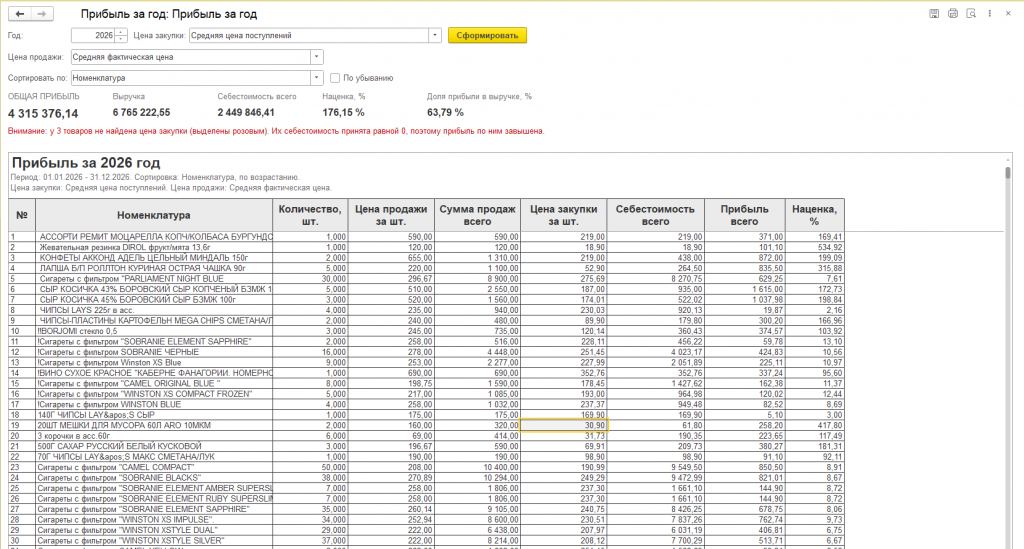
- Укажите год и способ определения цены закупки, нажмите Сформировать.
- Во второй строке настроек выберите способ расчёта цены продажи (см. ниже). По умолчанию стоит фактическая цена.
- В третьей строке настроек можно выбрать сортировку: по любому столбцу таблицы (номенклатура, количество, цена продажи, сумма продаж, цена закупки, себестоимость, прибыль, наценка) и флажок По убыванию. Если отчёт уже сформирован, он пересортируется сразу. При одинаковых значениях строки идут по наименованию товара.
Что считает
-
Продажи: регистр накопления «Продажи» за 01.01–31.12 выбранного года (количество и сумма; возвраты уменьшают продажи).
-
Цена закупки, способ на выбор:
- Средняя цена поступлений (по умолчанию): средневзвешенная цена по всем проведённым приходным накладным с видом операции «Поступление от поставщика» до конца года;
- Последняя цена поступления: цена из последней такой накладной до конца года;
- По виду цен: цена выбранного вида цен (например, «Закупочная») на конец года;
- Себестоимость из учета: себестоимость, которую программа сама рассчитала в регистре «Продажи».
-
Цена продажи, способ на выбор:
- Средняя фактическая цена (по умолчанию): фактическая выручка за год ÷ проданное количество; выручка берётся из учёта как есть;
- Средняя цена без скидок: то же, но по сумме до применения скидок;
- Последняя цена продажи: цена последней продажи товара в году;
- Минимальная / Максимальная цена продажи: самая низкая / самая высокая цена, по которой товар продавался в году;
- По виду цен: цена выбранного вида цен (например, «Розничная») на конец года.
При способах, отличных от фактической цены, сумма продаж пересчитывается: количество × выбранная цена. Над таблицей тогда выводится и фактическая выручка для сравнения. Возвраты и бесплатные выдачи в последней, минимальной и максимальной цене не учитываются. Если цену продажи выбранным способом найти не удалось, ячейка выделяется жёлтым и для товара берётся фактическая выручка.
-
Количество в накладных и ценах пересчитывается из упаковок в базовые единицы через коэффициент единицы измерения.
-
В названиях столбцов указано, что за одну штуку, а что за всё проданное количество:
- Цена продажи за шт., Цена закупки за шт. — цена одной штуки;
- Сумма продаж всего — выручка за всё проданное количество;
- Себестоимость всего = количество × цена закупки за шт. — сколько стоили закупщику все проданные штуки;
- Прибыль всего = сумма продаж всего − себестоимость всего;
- Наценка % = прибыль всего ÷ себестоимость всего × 100.
Над отчётом, на самой форме, всегда видна строка итогов: общая прибыль, выручка, себестоимость проданного товара, средняя наценка и доля прибыли в выручке. Ниже идёт таблица по каждому товару. Заголовок отчёта и названия столбцов закреплены и не исчезают при прокрутке. Те же итоги повторяются под таблицей, чтобы они были на печати.
Товары, для которых не нашлась цена закупки, выделены розовым. Их себестоимость принята за 0, поэтому прибыль по ним завышена. Обычно это товары, которые попали в базу через ввод остатков, а не через приходную накладную. Для них можно выбрать способ «По виду цен» или «Себестоимость из учета».
Ограничения
- Суммы закупок берутся с НДС (колонка «Всего»), продажи тоже с НДС.
- Если товар ведётся по характеристикам, цена закупки усредняется по всем характеристикам товара.
- Приходные накладные в валюте не пересчитываются в рубли.
Проверено на следующих конфигурациях и релизах:
- Розница, редакция 3.0, релизы 3.0.14.178
Вступайте в нашу телеграмм-группу Инфостарт