Три проверки синхронизации 1С: ЗУП и 1С: Бухгалтерии
Синхронизация завершилась, а нужного документа в Бухгалтерии нет. Или документ пришёл, но проводки не появились. Разбираем три ситуации, в которых можно начать с проверки данных и настроек, прежде чем перенастраивать обмен.
Речь об уже настроенной синхронизации между «1С:Зарплатой и управлением персоналом» редакции 3.1 и «1С:Бухгалтерией» редакции 3.0. Расположение команд может отличаться в зависимости от релиза, настроек интерфейса и прав пользователя.
Документ не попал в Бухгалтерию
Синхронизация выполняется без ошибок, остальные документы передаются, но одного конкретного документа в принимающей базе нет. Сначала проверьте организацию, период и отборы в списке документов: нужный документ мог просто не попасть в текущий список.
Если документа действительно нет и он должен участвовать в настроенном обмене, можно зарегистрировать его к отправке вручную.
Шаг 1. В ЗУП откройте раздел «Администрирование» → «Синхронизация данных» и перейдите к нужной настройке синхронизации.
Шаг 2. Откройте «Состав отправляемых данных» и выберите нужный вид документа. На примере ниже это «Отражение зарплаты в бухучёте».
Шаг 3. Нажмите «Зарегистрировать» → «Одиночный объект».
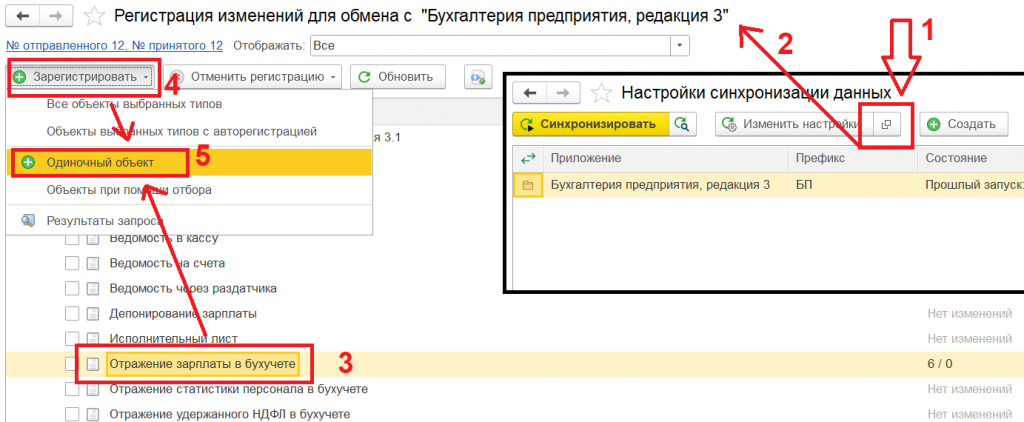
Выбор вида документа и регистрация одиночного объекта к отправке.
Шаг 4. В открывшемся списке выберите нужный документ двойным щелчком. Программа сообщит, что объект зарегистрирован.
Шаг 5. Проверьте, что документ появился в составе отправляемых данных.
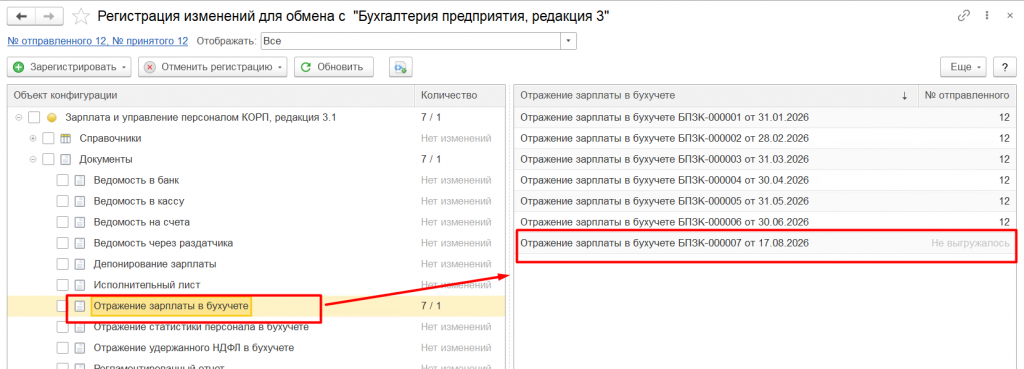
Зарегистрированный документ появился в списке данных для следующей отправки.
Шаг 6. Повторно выполните синхронизацию и проверьте наличие документа в Бухгалтерии.
Если документ не передался, проверьте настройки обмена, в том числе ограничения по организациям и периоду выгрузки. Когда причина остаётся неясной, лучше передать специалисту конкретный пример документа и сообщения обмена.
Повторное получение уже принятого сообщения
Сообщение «Не удалось синхронизировать данные» само по себе не объясняет причину. Откройте подробности по ссылке «Перейти в журнал регистрации».
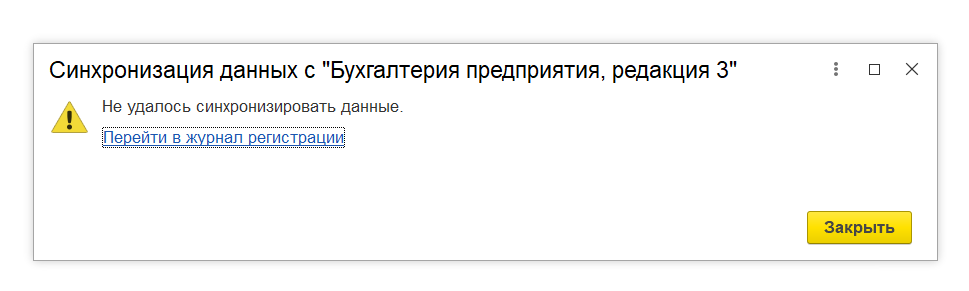
Из сообщения об ошибке можно перейти к подробностям в журнале регистрации.
В одном из распространённых сценариев журнал содержит запись «Сообщение обмена было принято ранее». Это означает, что программа повторно получила уже принятое сообщение обмена.
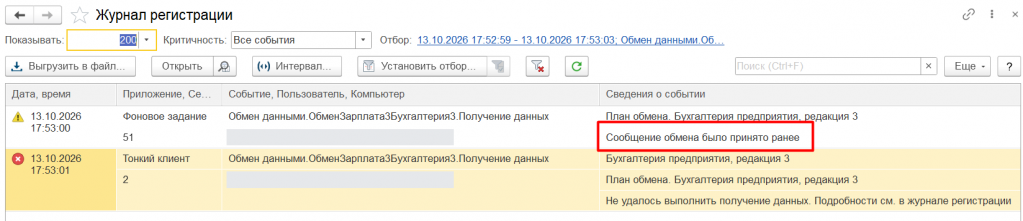
В журнале указана конкретная причина — сообщение уже принималось.
Дальше нужно проверить результат: есть ли в принимающей базе именно те документы и данные, которые вы ожидали получить за нужный период и по нужной организации.
Если ожидаемые данные на месте и других ошибок нет, повторять обмен только из-за этой записи не требуется. Если данные отсутствуют или предупреждение возникает регулярно, одного сообщения недостаточно для вывода, что всё в порядке. Сохраните подробности из журнала и передайте их специалисту.
Отсутствие проводок в полученном документе
Документ «Отражение зарплаты в бухучёте» уже есть в Бухгалтерии, но после проведения проводки не формируются. В такой ситуации сначала проверьте способ отражения зарплаты и настройки бухгалтерского учёта.
Откройте документ и посмотрите, заполнено ли поле «Способ отражения». По нему программа определяет, как отражать начисления в учёте.
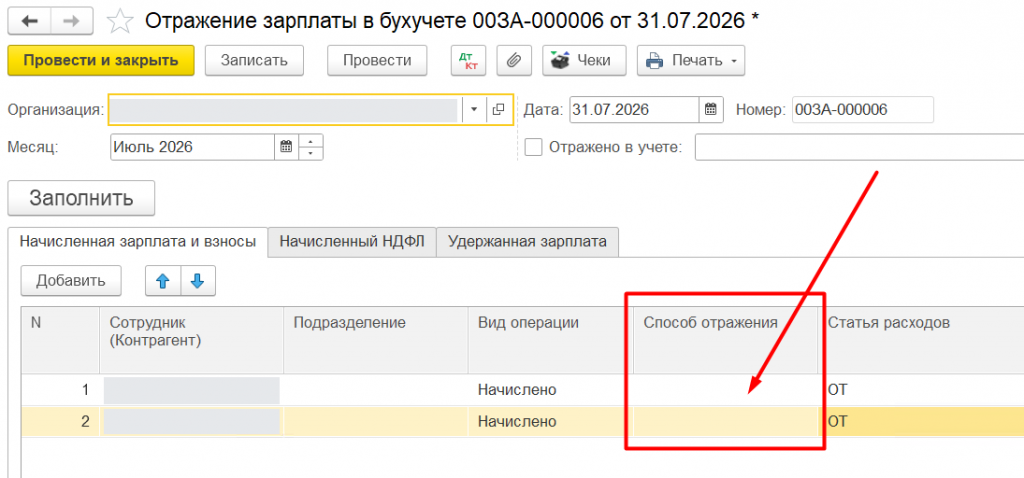
Незаполненный способ отражения в документе. Названия организации и сотрудников скрыты.
Затем откройте справочник способов учёта зарплаты. В показанном варианте интерфейса путь выглядит так: «Зарплата и кадры» → «Справочники и настройки» → «Настройки зарплаты» → «Отражение в учёте» → «Способы учёта зарплаты».
Для используемого способа должны быть заполнены необходимые счета бухгалтерского учёта и аналитика затрат. Конкретные значения выбираются в соответствии с учётом вашей организации.
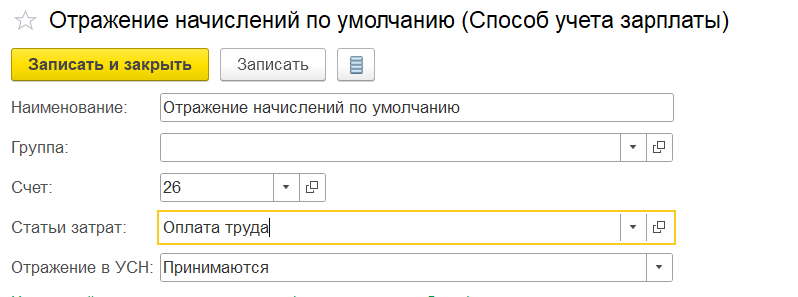
Пример карточки способа учёта зарплаты. Счёт и аналитику проверяют для своей организации.
Проверьте сопоставление способов отражения в двух базах и убедитесь, что в документе выбран нужный элемент справочника. Сверьте наименования и соответствия объектов в настройке синхронизации. При обнаружении дублей справочника сначала разберите сопоставление данных.
Чтобы способ отражения подставлялся автоматически, его настраивают в ЗУП на соответствующем уровне: организации, подразделения, вида начисления или сотрудника.
Проверьте флаг «Отражено в учёте». После проверки данных и исправления настроек установите этот флаг в документе Бухгалтерии, проведите документ и проверьте сформированные проводки. При работе с закрытым периодом согласуйте изменения с ответственным бухгалтером.
Порядок формирования проводок после синхронизации также описан в официальном материале БУХ.1С.
Синхронизация ЗУП и Бухгалтерии и формирование проводок
Когда подключать специалиста
Если после этих проверок документ по-прежнему не передаётся, журнал сообщает о других ошибках или настройки учёта вызывают сомнения, подготовьте данные для обращения: версии программ, настройку обмена, организацию, период и пример проблемного документа.
Скриншот подробного сообщения из журнала полезнее общего описания «не работает синхронизация». Он помогает быстрее определить, на каком этапе возникла проблема: при подготовке данных, их передаче или отражении в учёте.
Материал подготовлен командой КОДАР. Описанный порядок работы необходимо проверять для используемых редакций, релизов и настроек информационных баз.
Вступайте в нашу телеграмм-группу Инфостарт
Вы можете заказать платную адаптацию этой статьи под ваши задачи на «Бирже заказов».
- 0% комиссии — оплата напрямую исполнителю;
- Исполнители любого масштаба — от отдельных специалистов до команд под проект;
- Прямой обмен контактами между заказчиком и исполнителем;
- Безопасная сделка — при необходимости;
- Рейтинги, кейсы и прозрачная система откликов.

