Работа с PDF в 1С без внешних компонент: печатные формы, PDF и сканы — в один файл с отметками и QR-кодами
Задачи пользователя - Пакетная печать
Файлы
ВНИМАНИЕ: Файлы из Базы знаний - это исходный код разработки. Это примеры решения задач, шаблоны, заготовки, "строительные материалы" для учетной системы. Файлы ориентированы на специалистов 1С, которые могут разобраться в коде и оптимизировать программу для запуска в базе данных. Гарантии работоспособности нет. Возврата нет. Технической поддержки нет.
Подписка PRO — скачивайте любые файлы со скидкой до 85% из Базы знаний
Оформите подписку на компанию для решения рабочих задач
Оформить подписку и скачать решение со скидкойВы можете заказать платную доработку или адаптацию этой разработки под вашу конфигурацию на «Бирже заказов».
- 0% комиссии — оплата напрямую исполнителю;
- Исполнители любого масштаба — от отдельных специалистов до команд под проект;
- Прямой обмен контактами между заказчиком и исполнителем;
- Безопасная сделка — при необходимости;
- Рейтинги, кейсы и прозрачная система откликов.
Обработка «Работа с PDF» работает с PDF прямо в 1С. Ей не нужны внешние компоненты, DLL, программы и библиотеки — ни на компьютере, ни на сервере, — и не нужен интернет. Просмотр PDF, сборка нового файла, отметки и QR-коды — всё это внутри одного файла .epf.
С ней комплект документов собирается в одном окне. Печатные формы документов из базы, PDF и сканы с компьютера попадают в одну подборку. Там страницы можно повернуть, обрезать, переставить, добавить на них логотип, надпись, нумерацию или QR-код и сохранить всё одним PDF. Ниже весь путь показан на одном комплекте: заказ и акт из 1С, приложение в PDF и скан гарантийного письма.
Одна подборка: печатные формы, PDF и сканы
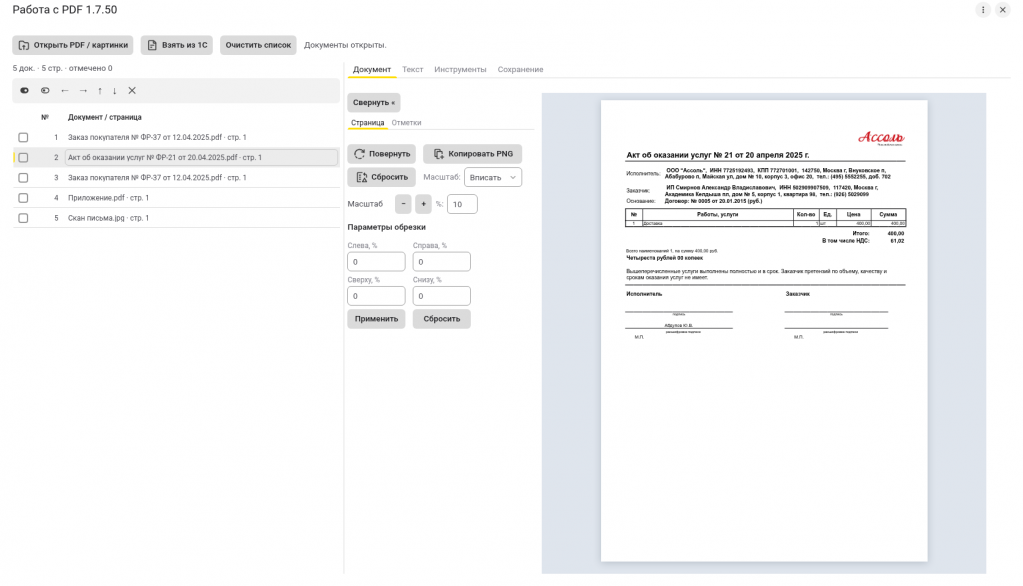
Слева обработка показывает общий список страниц с миниатюрами, в центре — текущую страницу, справа — настройки обрезки и отметок. Кнопка «Открыть PDF / картинки» добавляет PDF, PNG и JPEG к уже собранной подборке. Открываются и PDF с паролем.
Печатные формы заказа и акта из 1С, приложение в PDF и скан письма в одной подборке. В просмотре открыт акт.
Страницы отмечают флажками, кнопкой «Все» или номерами вроде 1–3, 7 с кнопкой «Выбрать».
Стрелки ↑ и ↓ двигают страницы внутри подборки, «Убрать» исключает их из результата. Команды действуют на отмеченные страницы, а если отметок нет — на текущую.
Печатные формы любых документов
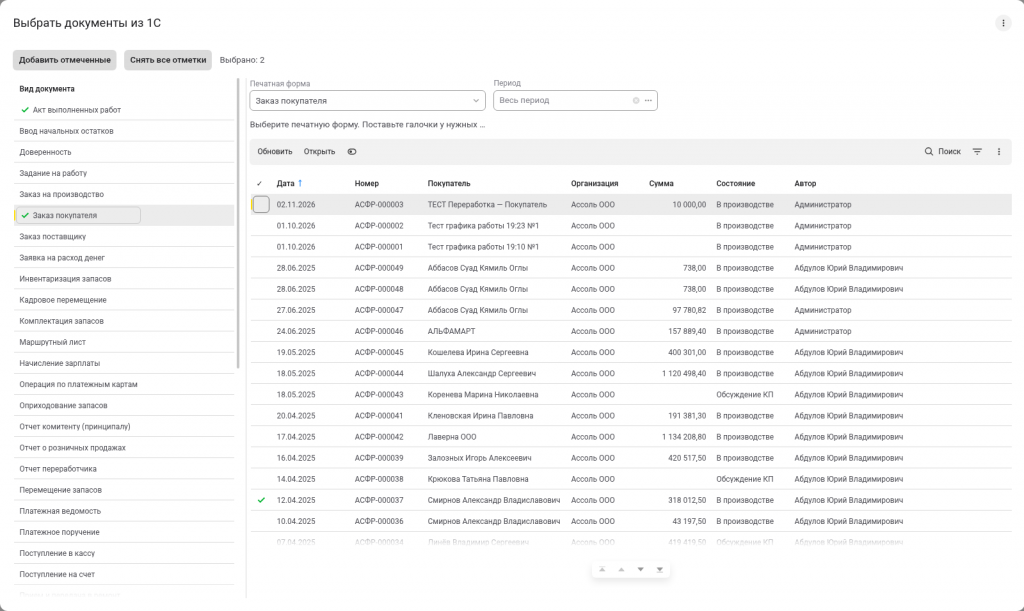
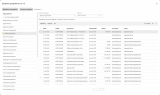
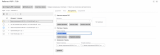
«Взять из 1С» открывает окно выбора. Слева — виды документов базы, справа — печатная форма, период и список документов с поиском, отбором и сортировкой. Печатная форма — любая из тех, что есть у этого вида документа.
Документы разных видов отмечаются в одном окне. Отметки не пропадают при переходе к другому виду: возле видов с выбором появляется галочка, а счётчик сверху считает все отмеченные документы. «Добавить отмеченные» переносит их печатные формы в подборку одним действием.
Акт уже отмечен в виде «Акт выполненных работ», теперь отмечен заказ АСФР-000037. Счётчик показывает оба: «Выбрано: 2».
Поворот и обрезка скана
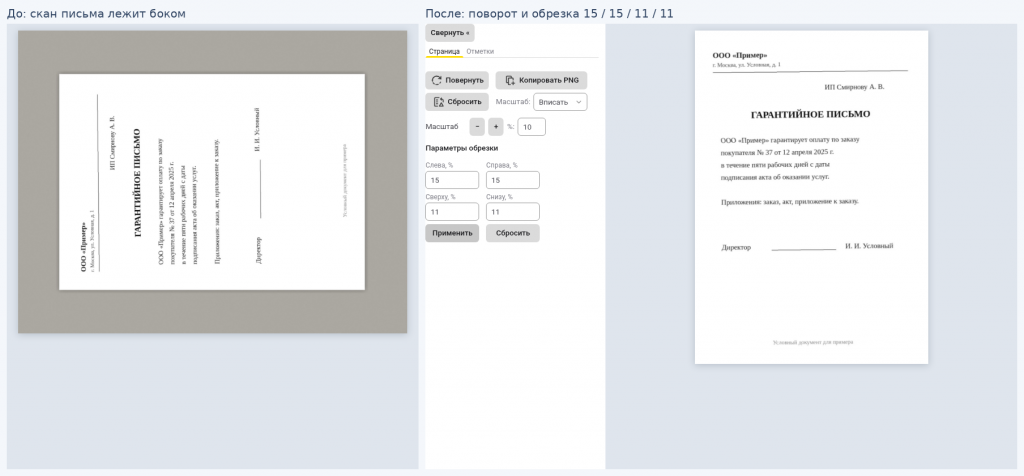
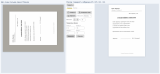
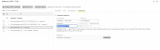
«Повернуть» поворачивает страницу на 90° по часовой стрелке. На вкладке «Обрезка» для каждого края задаётся процент, который нужно срезать: 0 оставляет край как есть, 10 со всех сторон оставляет центральные 80% ширины и высоты. В списке у такой страницы появляются пометки «поворот 90°» и «обрезка».
Скан письма до и после: страница повёрнута, серые поля срезаны значениями 15 / 15 / 11 / 11.
«Сбросить обрезку» возвращает целую страницу, а «Сбросить все изменения» отменяет все правки подборки.
Логотип, надписи и нумерация
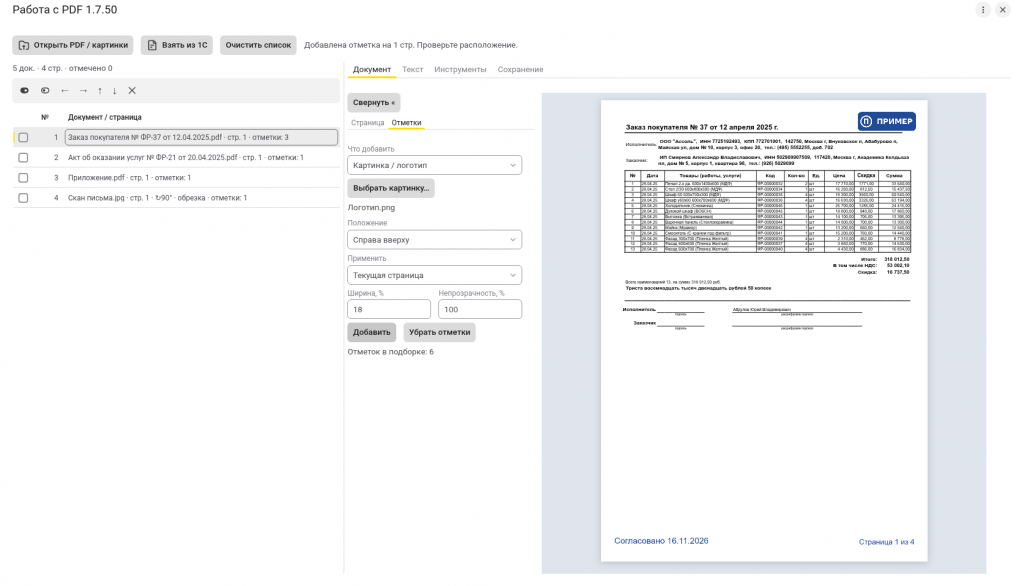
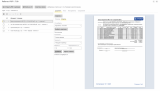
Вкладка «Отметки» ставит на страницы пять видов отметок: «Текст», «Текст и дата», «Номер страницы», «Картинка / логотип» и «QR: текст или ссылка». Для отметки выбирают угол или центр, ширину и куда её ставить: на текущую страницу, на отмеченные или на всю подборку. У текста есть цвет и непрозрачность, у картинки — непрозрачность.
На заказе логотип справа вверху, «Согласовано» с текущей датой слева внизу и номер «Страница 1 из 4» справа внизу.
«Текст и дата» подставляет текущую дату, «Номер страницы» пишет «Страница N из M» по всей собранной подборке — сквозная нумерация комплекта из разных файлов. Картинкой может быть логотип, изображение подписи или печати. «Убрать отметки» снимает их с текущей страницы, с отмеченных или со всей подборки.
QR-код со ссылкой
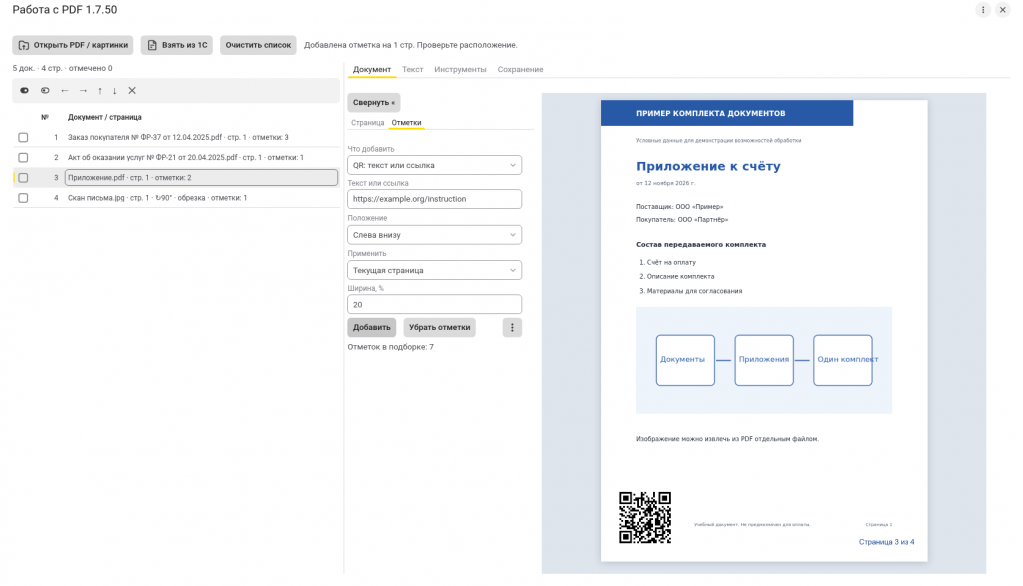
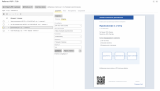
QR-код обработка строит сама, без онлайн-генераторов: достаточно ввести текст или ссылку. Код встаёт на страницу так же, как остальные отметки, а «Скачать QR» сохраняет последний созданный код отдельной картинкой BMP.
На приложение добавлен QR-код со ссылкой на инструкцию: получатель откроет её с телефона.
Повторы страниц
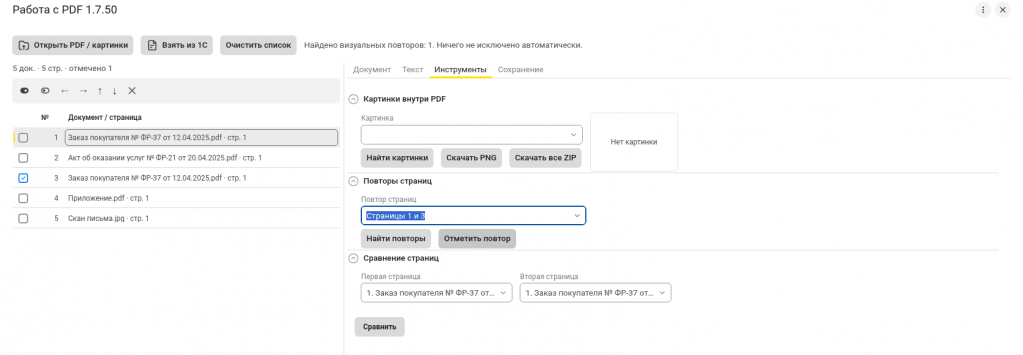
Раздел «Повторы страниц» на вкладке «Инструменты» сравнивает между собой все страницы подборки — и внутри одного большого PDF, и между разными файлами. Каждую найденную пару обработка выводит строкой с кнопкой «Отметить повтор». Кнопка отмечает лишнюю страницу, а «Убрать» на вкладке «Документ» исключает её из результата.
Заказ попал в подборку дважды: обработка нашла совпадение страниц 1 и 3.
Сохранение одним файлом
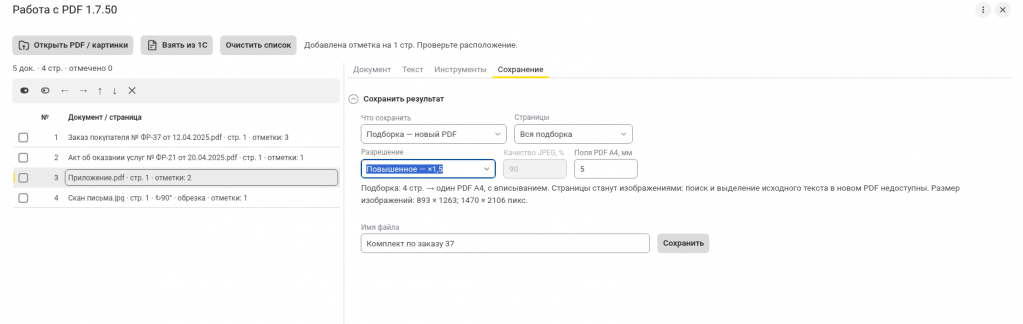
Кнопка «Сохранить PDF…» над просмотром и вкладка «Сохранить…» ведут к настройкам результата. Над настройками обработка заранее пишет, что получится: сколько страниц, в каком виде и какого размера будут изображения.
Вся подборка уходит в новый PDF «Комплект по заказу 37» с повышенным разрешением.
| Что сохранить | Что получится |
|---|---|
| Подборка — новый PDF | Один PDF из листов A4: выбранные страницы в заданном порядке, с поворотами, обрезкой и отметками. |
| Отметки в исходном PDF | Исходный файл с добавленными отметками; его страницы и текст остаются как были. |
| Страницы PNG, Страницы JPEG | Каждая страница — отдельная картинка, несколько страниц — один ZIP. |
| Исходный файл без изменений | Загруженный файл как есть. |
Сохранить можно текущую страницу, отмеченные или всю подборку. Разрешение — от «Обычное — ×1» до «Высокое — ×3». Для нового PDF задаются поля в миллиметрах, для JPEG — качество.
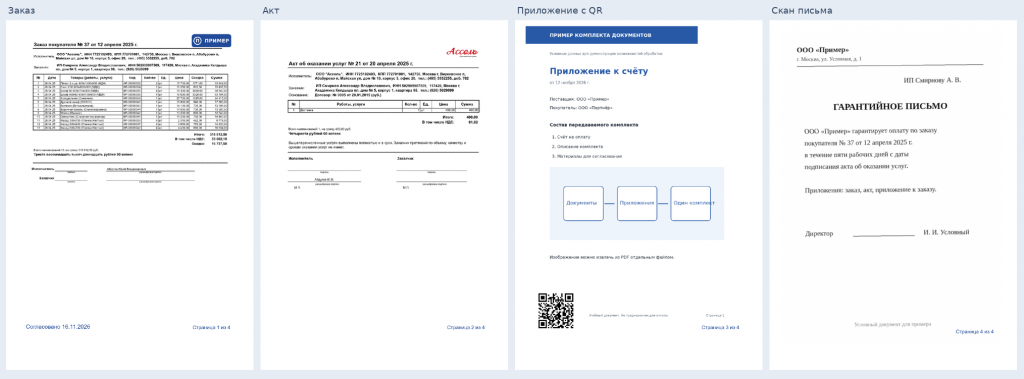
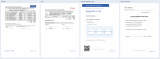
Готовый «Комплект по заказу 37.pdf»: заказ с логотипом, акт, приложение с QR-кодом и выровненный скан письма, сквозная нумерация.
Текст и картинки из PDF
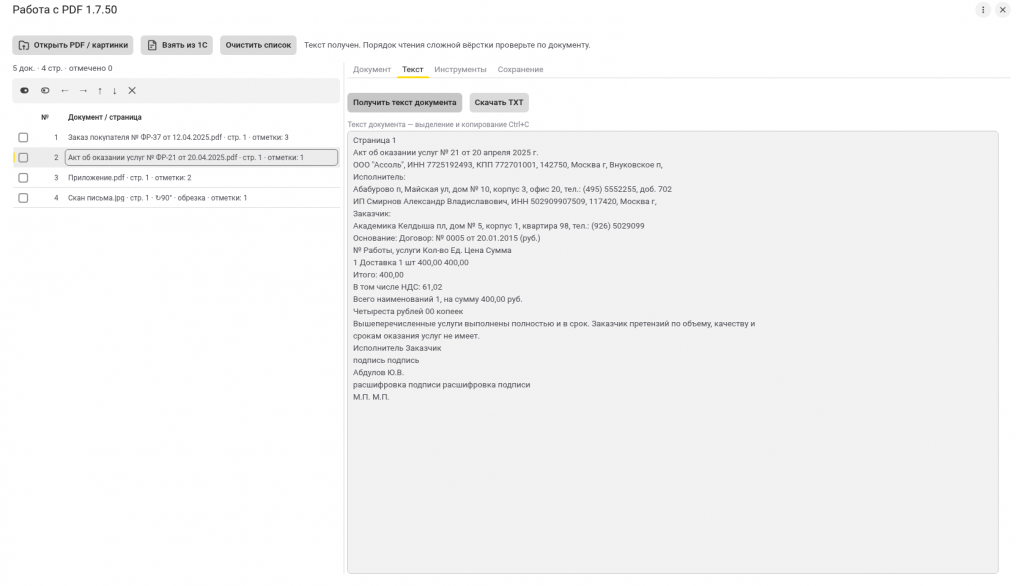
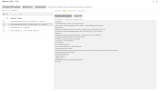
На вкладке «Текст» кнопка «Получить текст документа» достаёт текст текущего документа. Его можно скопировать или скачать в TXT.
Текст акта из 1С: реквизиты копируются без ручного набора.
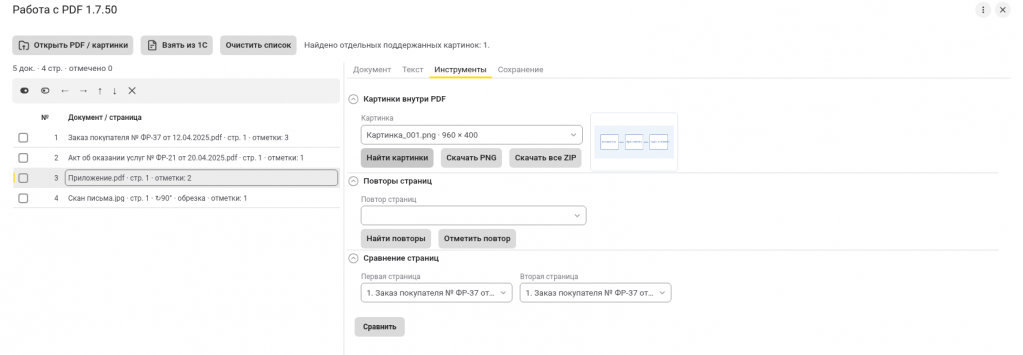
«Найти картинки» на вкладке «Инструменты» находит изображения, встроенные в текущую страницу: фото, логотип, схему. Каждое можно скачать в PNG, все сразу — кнопкой «Скачать картинки ZIP».
Из приложения извлечена встроенная схема комплекта.
Сравнение двух версий документа
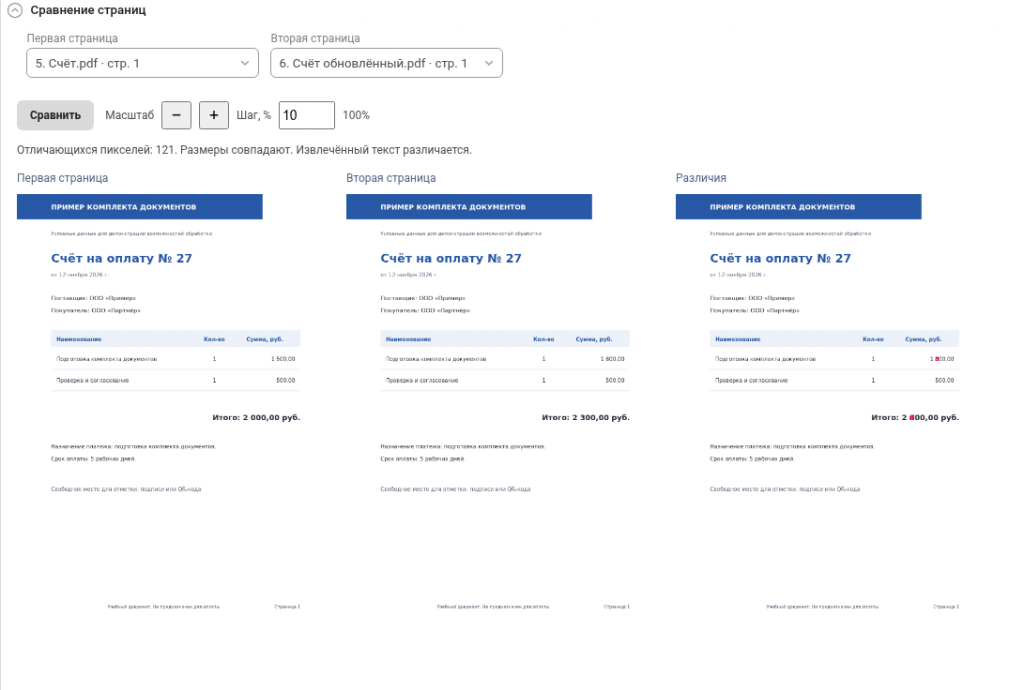
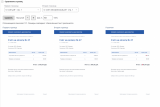
Раздел «Сравнение страниц» на вкладке «Инструменты» берёт две любые страницы подборки — из одного файла или из разных. «Сравнить» выводит обе страницы рядом и третью, где отличия закрашены красным. Над ними — сводка: сколько пикселей отличается, совпадают ли размеры страниц и текст.
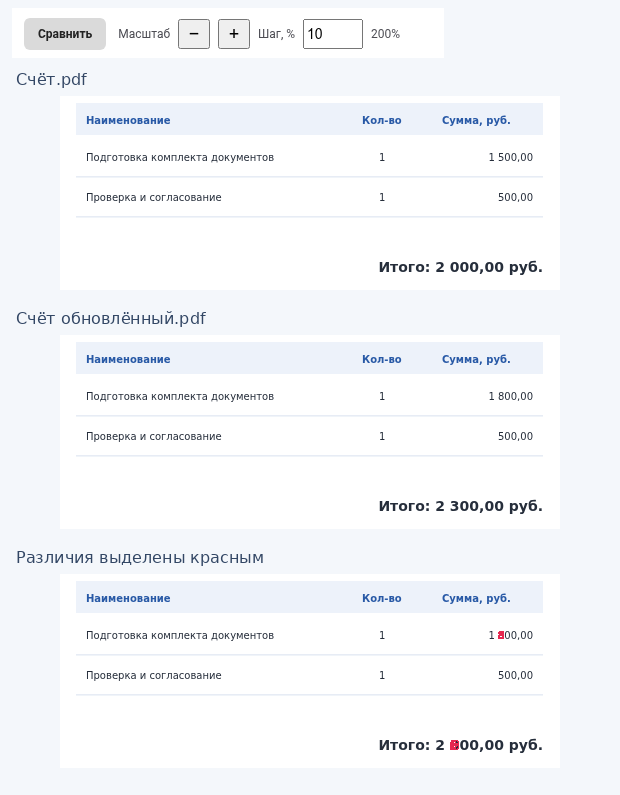
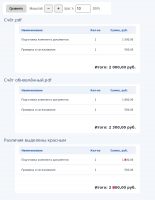
Счёт и его обновлённая версия: третья картинка показывает, где они расходятся.
Крупно: в обновлённом счёте другая сумма первой строки и другой итог.
Подключение
Обработка — один файл РаботаСPDF_1_7_50.epf, больше ничего ставить не нужно. В УНФ её подключают как дополнительную обработку и запускают из раздела «Компания → Сервис → Дополнительные обработки».
Документы базы обработка не меняет: печатные формы она только формирует.
На чём проверено
Я проверял на платформе 1С:Предприятие 8.5.1.1522 и «Управлении нашей фирмой» 3.0.14.143. На 8.3 я не проверял. Может, откроется, а может, и нет.
Проверено на следующих конфигурациях и релизах:
- Управление нашей фирмой, редакция 3.0, релизы 3.0.14.143
Вступайте в нашу телеграмм-группу Инфостарт