Групповая печать требования(М-11) и акта на списание материалов с подбором комиссии и других лиц (БП 2.0)
Задачи пользователя - Пакетная печать


Файлы
ВНИМАНИЕ: Файлы из Базы знаний - это исходный код разработки. Это примеры решения задач, шаблоны, заготовки, "строительные материалы" для учетной системы. Файлы ориентированы на специалистов 1С, которые могут разобраться в коде и оптимизировать программу для запуска в базе данных. Гарантии работоспособности нет. Возврата нет. Технической поддержки нет.
Подписка PRO — скачивайте любые файлы со скидкой до 85% из Базы знаний
Оформите подписку на компанию для решения рабочих задач
Оформить подписку и скачать решение со скидкойВы можете заказать платную доработку или адаптацию этой разработки под вашу конфигурацию на «Бирже заказов».
- 0% комиссии — оплата напрямую исполнителю;
- Исполнители любого масштаба — от отдельных специалистов до команд под проект;
- Прямой обмен контактами между заказчиком и исполнителем;
- Безопасная сделка — при необходимости;
- Рейтинги, кейсы и прозрачная система откликов.
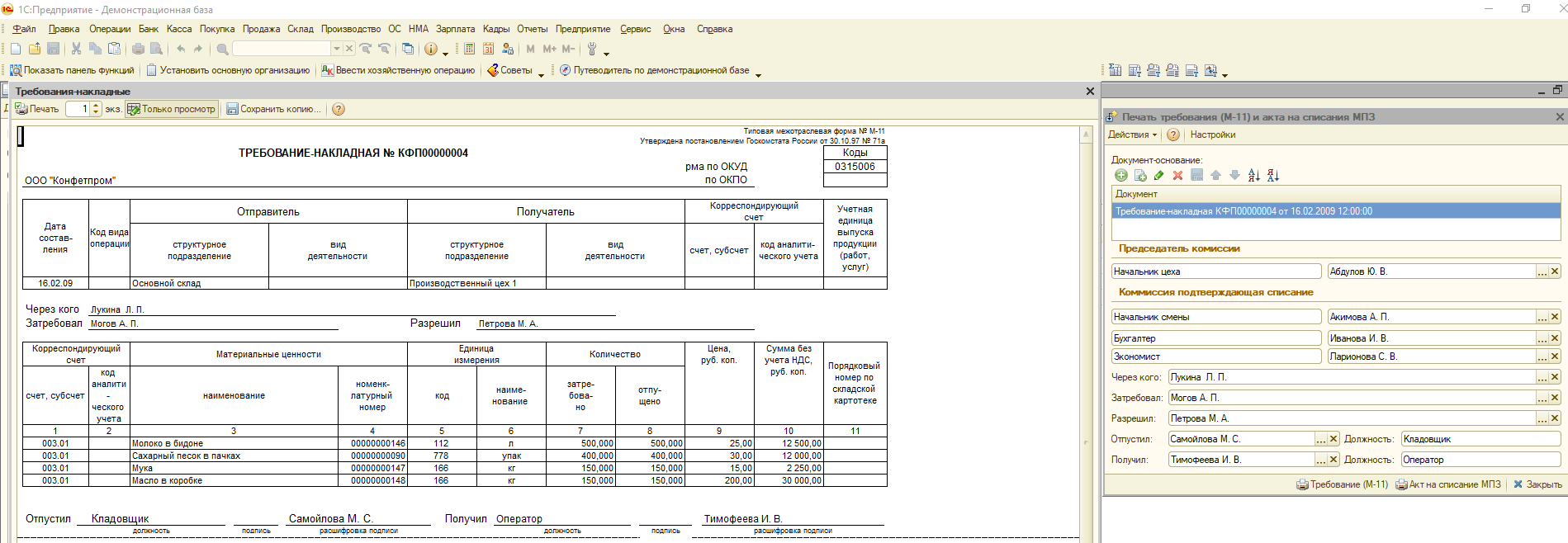
Обработка печати печати требования(М-11) и акта на списание МПЗ на основании документов Требование-накладная и Передача материалов в эксплуатацию для 1С:Бухгалтерия ред.2.0 с выбором председателя, членов комиссии и других лиц из справочника физических лиц в открывающемся окне перед выводом на печать. Есть возможность сохранять настройку для последующих распечаток.
Можно подключить как внешнюю печатную форму. Тогда из документов Требование-накладная и Передача материалов в эксплуатацию можно вывести на печать требование(М-11) и акт на списание МПЗ с подбором комиссии и других лиц.
Возможно, кому-то подойдёт как готовый вариант или как шаблон для доработки под свои нужды.
1С:Предприятие 8.3 (8.3.12.1685). Проверил на релизе конфигурации БП 2.0.66.54.
Инструкция по подключению внешней обработки.
В режиме 1С:Предприятие идем в меню Сервис – Дополнительные отчеты и обработки – Дополнительные внешние обработки.
Создаем новый элемент справочника. В открывшемся окне нажимаем на кнопку выбора файла внешней обработки (в виде желтой папки) и выбираем нужный файл.
Записываем элемент справочника нажатием на кнопку «ОК». Обработка подключена.
Инструкция по работе с внешней обработкой.
В режиме 1С:Предприятие идем в меню Сервис – Дополнительные отчеты и обработки – Дополнительные внешние обработки. Открываем Обработку.
Инструкция по подключению внешней печатной формы к документу.
Меню "Сервис" -> "Дополнительные отчеты и обработки" -> "Дополнительные внешние печатные формы", добавьте новый элемент. В открывшемся окне выберите файл с внешней печатной формой. Нажмите Записать и закрыть.
После этого данная печатная форма будет доступна для документа в меню "Печать".
Вступайте в нашу телеграмм-группу Инфостарт