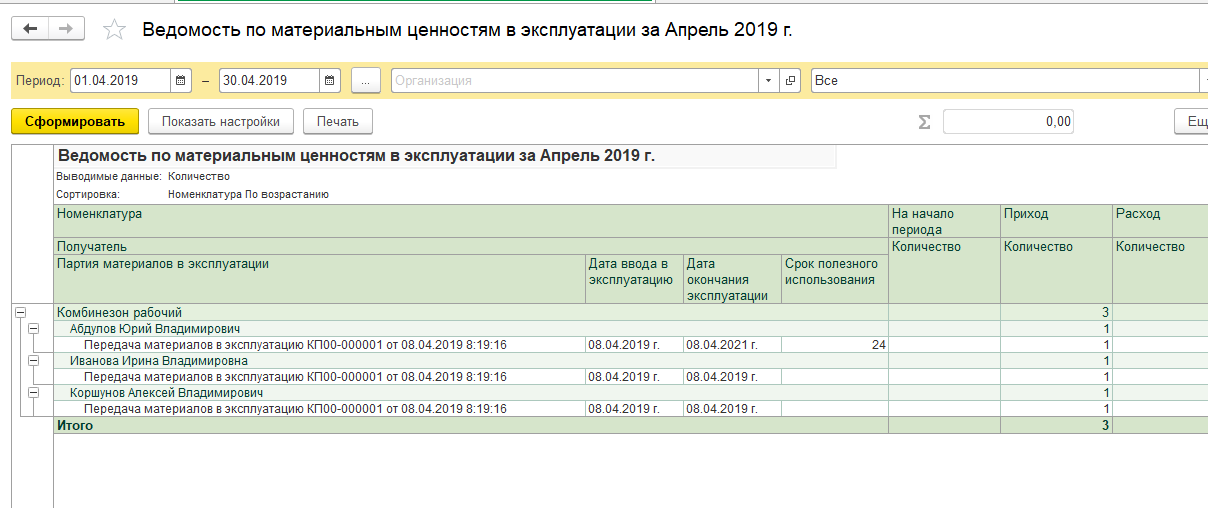
Инструменты бухгалтера: Ведомость по материальным ценностям в эксплуатации
Учетные задачи - Логистика, склад и ТМЦ


Файлы
ВНИМАНИЕ: Файлы из Базы знаний - это исходный код разработки. Это примеры решения задач, шаблоны, заготовки, "строительные материалы" для учетной системы. Файлы ориентированы на специалистов 1С, которые могут разобраться в коде и оптимизировать программу для запуска в базе данных. Гарантии работоспособности нет. Возврата нет. Технической поддержки нет.
Подписка PRO — скачивайте любые файлы со скидкой до 85% из Базы знаний
Оформите подписку на компанию для решения рабочих задач
Оформить подписку и скачать решение со скидкойВы можете заказать платную доработку или адаптацию этой разработки под вашу конфигурацию на «Бирже заказов».
- 0% комиссии — оплата напрямую исполнителю;
- Исполнители любого масштаба — от отдельных специалистов до команд под проект;
- Прямой обмен контактами между заказчиком и исполнителем;
- Безопасная сделка — при необходимости;
- Рейтинги, кейсы и прозрачная система откликов.
Отчет показывает остатки и движения на балансовых счетах учета материальных ценностей в эксплуатации 10.11.1 и 10.11.2, по которым стоимость погашается, и так же материалы на забалансовых счетах МЦ.02, МЦ.03 и МЦ.04, стоимость по которым списана при передаче в эксплуатацию.
Отчет реализован в виде расширения конфигурации, изменений конфигурации не требуется.
Функционал
- Данные по материалам на балансовых (10.11.1 и 10.11.2) и забалансовых счетах (МЦ.02, МЦ.03 и МЦ.04).
- Настраиваемый вывод показателей: Количество, Количество на балансе, Начальная стоимость, Погашенная стоимость, Остаточная стоимость.
- Отборы и группировки по МОЛам, номенклатуре.
- Cтиль типовых отчетов Бухгалтерии: настройки, оформление, дополнительные функции.
- Расшифровки по всем группировкам до регистраторов.
Требования
Бухгалтерия предприятия для России, редакция 3.0 (3.0.61.47) или выше.
Установка
1. В разделе "Администрирование" выбрать пункт "Печатные формы и обработки".
2. В открывшейся форме "Печатные формы и обработки" выбрать пункт "Расширения".
3. В открывшемся списке расширений, нажать кнопку "Добавить", откроется окно выбора файла, в котором необходимо выбрать файл расширения.
4. Перезапустить сеанс нажав на гиперссылку "перезапустить", либо закрыть и снова открыть 1С.
5. Отчет появится в секции "Отчеты" раздела "Отчеты".
Вступайте в нашу телеграмм-группу Инфостарт