Анализ прибыли по покупателям для УТ 10.3 (СКД)

23.03.26

Учетные задачи - Учет доходов и расходов

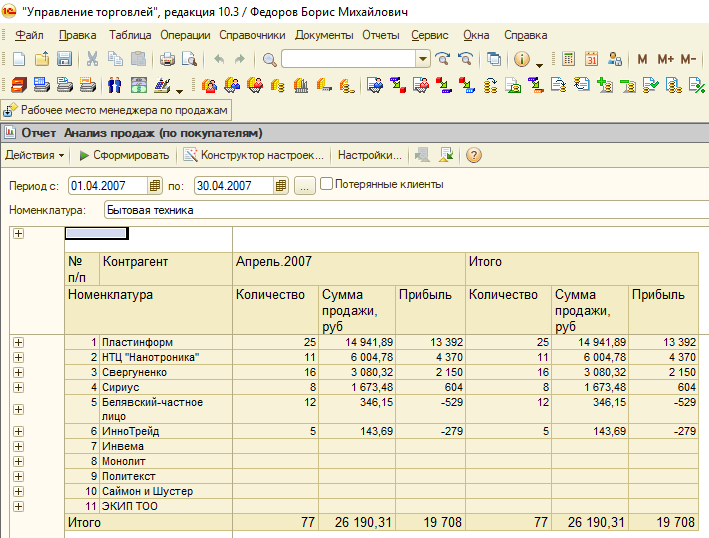
Отчет предназначен для анализа прибыли по покупателям для УТ 10.3 (СКД). Отчет показывает, какую прибыль принес покупатель.

Файлы

ВНИМАНИЕ: Файлы из Базы знаний - это исходный код разработки. Это примеры решения задач, шаблоны, заготовки, "строительные материалы" для учетной системы. Файлы ориентированы на специалистов 1С, которые могут разобраться в коде и оптимизировать программу для запуска в базе данных. Гарантии работоспособности нет. Возврата нет. Технической поддержки нет.

Наименование Скачано Купить файл
Анализ прибыли по покупателям для УТ 10.3 (СКД):
.erf 12,62Kb
2 3 000 руб. Купить

Подписка PRO — скачивайте любые файлы со скидкой до 85% из Базы знаний

Оформите подписку на компанию для решения рабочих задач

Оформить подписку и скачать решение со скидкой

Вы можете заказать платную доработку или адаптацию этой разработки под вашу конфигурацию на «Бирже заказов».

  • 0% комиссии — оплата напрямую исполнителю;
  • Исполнители любого масштаба — от отдельных специалистов до команд под проект;
  • Прямой обмен контактами между заказчиком и исполнителем;
  • Безопасная сделка — при необходимости;
  • Рейтинги, кейсы и прозрачная система откликов.

Отчет можно открывать через Файл – Открыть или добавить в дополнительные отчеты и обработки.

Отчет разработан с использованием схемы компоновки данных, что позволяет выполнить гибкую настройку отчета. Схема компоновки данных позволяет изменять детализацию выводимой информации, устанавливать отборы и сортировку, менять состав выводимых в отчет полей и многое другое. Все настройки для работы отчета уже сделаны, т.ч. достаточно открыть отчет и нажать кнопку «Сформировать», чтобы получить информацию.

1С:Предприятие 8.3 (8.3.22.1923). Проверил на релизе УТ 10.3.50.2-10.3.88.3

Инструкция по подключению внешнего отчета.
В режиме 1С:Предприятие идем в меню Сервис – Внешние печатные формы и обработки – Внешние отчеты.
Создаем новый элемент справочника. В открывшемся окне нажимаем на кнопку выбора файла внешнего отчета (в виде желтой папки) и выбираем нужный файл. Записываем элемент справочника нажатием на кнопку «ОК».

Инструкция по работе с внешним отчетом. 
В режиме 1С:Предприятие идем в меню Сервис – Внешние печатные формы и обработки – Внешние отчеты. 

P.S.: Возникли вопросы по работе с публикацией? Добро пожаловать в личку.

Проверено на следующих конфигурациях и релизах:

  • Управление торговлей, редакция 10.3, релизы 10.3.88.3

Вступайте в нашу телеграмм-группу Инфостарт

прибыль покупатель анализ рейтинг