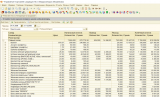
Отчет предназначен для вывода информации о товарах на складах с суммовой оценкой в выбранном типе цен без учета характеристик товаров. Отчет может быть построен по всей номенклатуре или произвольному списку номенклатуры. Информация в отчете выводится в валюте выбранной цены. Ведомость позволяет получать сведения в разрезе документов регистраторов.
Файлы
ВНИМАНИЕ:
Файлы из Базы знаний - это исходный код разработки.
Это примеры решения задач, шаблоны, заготовки, "строительные материалы" для учетной системы.
Файлы ориентированы на специалистов 1С, которые могут разобраться в коде и оптимизировать программу для запуска в базе данных.
Гарантии работоспособности нет. Возврата нет. Технической поддержки нет.
Наименование
Скачано
Купить файл
По подписке PRO
Стоимостная оценка склада в ценах номенклатуры без учета характеристик товаров (СКД) для УТ 10.3, КА 1.1, УПП 1.3:
Вы можете заказать платную доработку или адаптацию этой разработки под вашу конфигурацию на «Бирже заказов».
0% комиссии — оплата напрямую исполнителю;
Исполнители любого масштаба — от отдельных специалистов до команд под проект;
Прямой обмен контактами между заказчиком и исполнителем;
Безопасная сделка — при необходимости;
Рейтинги, кейсы и прозрачная система откликов.
Отчет разработан с использованием схемы компоновки данных. Все настройки для работы отчета уже сделаны, т.ч. достаточно открыть отчет и нажать кнопку «Сформировать», чтобы получить информацию.
Возможно, кому-то подойдёт как готовый вариант или как шаблон для доработки под свои нужды.
Отчёт можно открывать через Файл – Открыть или можно добавить в дополнительные отчета и обработки.
1С:Предприятие 8.3 (8.3.27.1559). Проверил на 10.3.50.1-10.3.88.3, КА 1.1.110.1-1.1.115.1, УПП 1.3.115.2-1.3.247.3
Инструкция по подключению внешнего отчета.
УТ 10.3
В режиме 1С:Предприятие идем в меню Сервис – Внешние печатные формы и обработки – Внешние отчеты.
Создаем новый элемент справочника. В открывшемся окне нажимаем на кнопку выбора файла внешнего отчета (в виде желтой папки) и выбираем нужный файл. Записываем элемент справочника нажатием на кнопку «ОК».
КА 1.1 УПП 1.3
В режиме 1С:Предприятие идем в меню Сервис – Дополнительные внешние отчеты и обработки – Отчеты.
Создаем новый элемент справочника. В открывшемся окне нажимаем на кнопку выбора файла внешнего отчета (в виде желтой папки) и выбираем нужный файл. Записываем элемент справочника нажатием на кнопку «ОК».
P.S.: Возникли вопросы по работе с публикацией? Добро пожаловать в личку.
Проверено на следующих конфигурациях и релизах:
Управление торговлей, редакция 10.3, релизы 10.3.88.3
Расширение для работы с номенклатурой: отображение остатков, цен, изображений, аналитики по каждой позиции, подбор товаров в документы через корзину и оптимизация интерфейса.
Можно проверить до покупки, оставьте заявку! Воспользовались более 268 компаний! Перенос данных из УТ 10.3 в УТ 11 | из УТ 10.3 в КА 2 | из УТ 10.3 в ERP. Решение для перехода с УТ 10.3. Можно перенести начальные остатки, нормативно-справочную информацию и все возможные документы. При выгрузке можно установить отбор по периоду, организациям и складам.
Подсистема автоматизированного управления складом AS WMS для конфигураций на платформе 1С 8. AS WMS – готовое решение для эффективного управления, хранения и учета на адресном складе. Внедрение системы AS WMS способствует быстрому отбору товара, ускорению инвентаризации, снижению зависимости от персонала, исключению пересорта. AS WMS встраивается в любую конфигурацию на платформе 1С 8 и работает как единая система без обменов. В учетной системе нет необходимости менять процессы под AS WMS (например, вводить ордерную схему), AS WMS использует стандартные документы по товародвижению вашей учетной системы.
Позволяет автоматизировать процесс взвешивания ТМЦ в организациях, осуществляющих приемку и отгрузку различным транспортом, для ведения складского учета и контроля остатков на складах.
Конфигурация позволяет фиксировать вес вручную, напрямую с весов, а также управлять дополнительным оборудованием и контролировать движение транспорта.
Внешняя обработка для инвентаризации кодов маркировки в системе "Честный знак". Позволяет быстро определить и списать коды маркировки проданного, испорченного, утраченного (полный перечень причин списания указан ниже) товара, которые всё ещё числятся за организацией. Привести в соответствие остатки маркированного товара программы 1С и системы "Честного знака".
Программный продукт "Управление доставками в 1С" позволяет обмениваться с личным кабинетом Boxberry, СДЭК, Энергия, Почта России, DPD, ПЭК, Grastin, Деловые Линии, КСЕ, Dalli, ЯндексДоставка. Упрощает создание заявок и резервирование заказов прямо в интерфейсе 1С