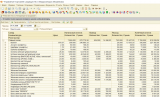
Отчет предназначен для вывода информации о товарах на складах с суммовой оценкой в выбранном типе цен без учета характеристик товаров. Отчет может быть построен по всей номенклатуре или произвольному списку номенклатуры. Информация в отчете выводится в валюте выбранной цены. Ведомость позволяет получать сведения в разрезе документов регистраторов.
Файлы
ВНИМАНИЕ:
Файлы из Базы знаний - это исходный код разработки.
Это примеры решения задач, шаблоны, заготовки, "строительные материалы" для учетной системы.
Файлы ориентированы на специалистов 1С, которые могут разобраться в коде и оптимизировать программу для запуска в базе данных.
Гарантии работоспособности нет. Возврата нет. Технической поддержки нет.
Наименование
Скачано
Купить файл
По подписке PRO
Стоимостная оценка склада в ценах номенклатуры без учета характеристик товаров (СКД) для УТ 10.3, КА 1.1, УПП 1.3:
Вы можете заказать платную доработку или адаптацию этой разработки под вашу конфигурацию на «Бирже
заказов».
0% комиссии — оплата напрямую исполнителю;
Исполнители любого масштаба — от отдельных специалистов до команд под проект;
Прямой обмен контактами между заказчиком и исполнителем;
Безопасная сделка — при необходимости;
Рейтинги, кейсы и прозрачная система откликов.
Отчет разработан с использованием схемы компоновки данных. Все настройки для работы отчета уже сделаны, т.ч. достаточно открыть отчет и нажать кнопку «Сформировать», чтобы получить информацию.
Возможно, кому-то подойдёт как готовый вариант или как шаблон для доработки под свои нужды.
Отчёт можно открывать через Файл – Открыть или можно добавить в дополнительные отчета и обработки.
1С:Предприятие 8.3 (8.3.27.1559). Проверил на 10.3.50.1-10.3.88.3, КА 1.1.110.1-1.1.115.1, УПП 1.3.115.2-1.3.247.3
Инструкция по подключению внешнего отчета.
УТ 10.3
В режиме 1С:Предприятие идем в меню Сервис – Внешние печатные формы и обработки – Внешние отчеты.
Создаем новый элемент справочника. В открывшемся окне нажимаем на кнопку выбора файла внешнего отчета (в виде желтой папки) и выбираем нужный файл. Записываем элемент справочника нажатием на кнопку «ОК».
КА 1.1 УПП 1.3
В режиме 1С:Предприятие идем в меню Сервис – Дополнительные внешние отчеты и обработки – Отчеты.
Создаем новый элемент справочника. В открывшемся окне нажимаем на кнопку выбора файла внешнего отчета (в виде желтой папки) и выбираем нужный файл. Записываем элемент справочника нажатием на кнопку «ОК».
P.S.: Возникли вопросы по работе с публикацией? Добро пожаловать в личку.
Проверено на следующих конфигурациях и релизах:
Управление торговлей, редакция 10.3, релизы 10.3.88.3