

Функциональные возможности
Внешняя обработка охватывает обширную область применения такие как:
- Синхронизации данных между iiko и 1С: Бухгалтерией
- "Ошибка при вызове метода контекста (НачатьПомещениеФайла) по причине: Помещение файла не возможно, повторите попытку позднее."
- Даёт возможность сдать баланс в БП 3
- Успокаивает нервы бухгалтерии и руководству бухгалтерии
Данным решением может воспользоваться пользователь, обладающий минимальным уровнем подготовки работы в 1С, программа будет понятна даже рядовому пользователю.
Технические требования
Программа тестировалось на:
- 1С:Бухгалтерия предприятия 3.0.121.31
- iiko RMS (Айко)6.3.2 - 6.3.5
Код открыт.
Обработка подключается через стандартный механизм - справочник "Дополнительные отчеты и обработки".
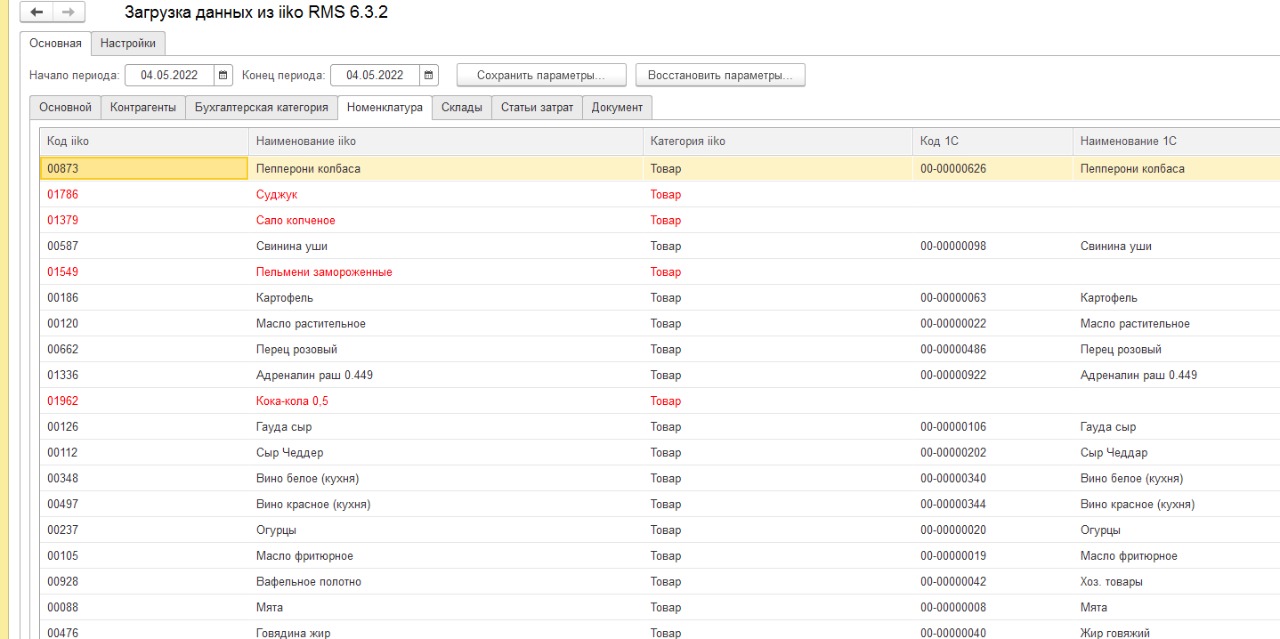
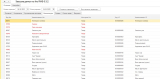
(Рисунок 1.)
Порядок работы
1. На стороне iilko выгружаем файлы интересующих операций.
- В главном меню iikoOffice выберите пункт Обмен данными → Выгрузка в 1С.
- В открывшемся окне отметьте типы документов, которые нужно выгрузить. Для этого в области Типы документов для выгрузки установите галочки напротив нужных полей
- Задайте период в полях За период, с и по, за который отбираются документы.
- Выберите склады торгового предприятия в меню Склады, по которым нужно выгрузить документы.
- Если вам нужно выгрузить еще и непроведенные документы, снимите галочку Только проведенные.
- Для актуализации данных выгрузки нажмите кнопку Обновить. На закладке Документы отобразится список документов, которые соответствуют указанным в п. 2-5 условиям. В результате сформируется список документов за выбранный период. Чтобы просмотреть или отредактировать любой из них, в контекстном меню строки выберите пункт Перейти к документу. В окне выгрузки появятся закладки с «образами» выгружаемых документов. «Образ выгрузки» включает в себя данные всех выгружаемых документов одного типа, и представляет собой таблицу с соответствующей этому типу структурой данных. После завершения процесса выгрузки «образ выгрузки» будет составлять содержимое файла выгрузки.
- В столбце Выгружать установите галочки напротив документов, которые нужно сформировать файл в формате csv.
- На закладке Настройки введите параметры выгрузки
- Выберите папку, куда нужно сохранить файл выгрузки. Выберите нужный каталог.
- Чтобы результаты работы предприятия относились к учетному дню в соответствии с настройками торгового предприятия на закладке Настройки учета, установите галочку Учитывать настройки учетного дня.
- Чтобы в итоговый файл попали только определенные документы, отфильтруйте их на закладке Документы и установите галочку Выгружать с учетом фильтра.
- Для правильного отображения текста в итоговом файле выберите Кодировку, которая лучше подходит для вашего языка.
- По умолчанию данные выгружаются по типам документов. Вы можете установить другие маски, как это показано в примерах на закладке Настройки. Нужное поле можно скопировать прямо из текста примера и вставить в поле Маска файла выгрузки.
- Нажмите кнопку Выгрузить.
2. На стороне 1С Выбор загрузки "из файла", а также условия отбора документов
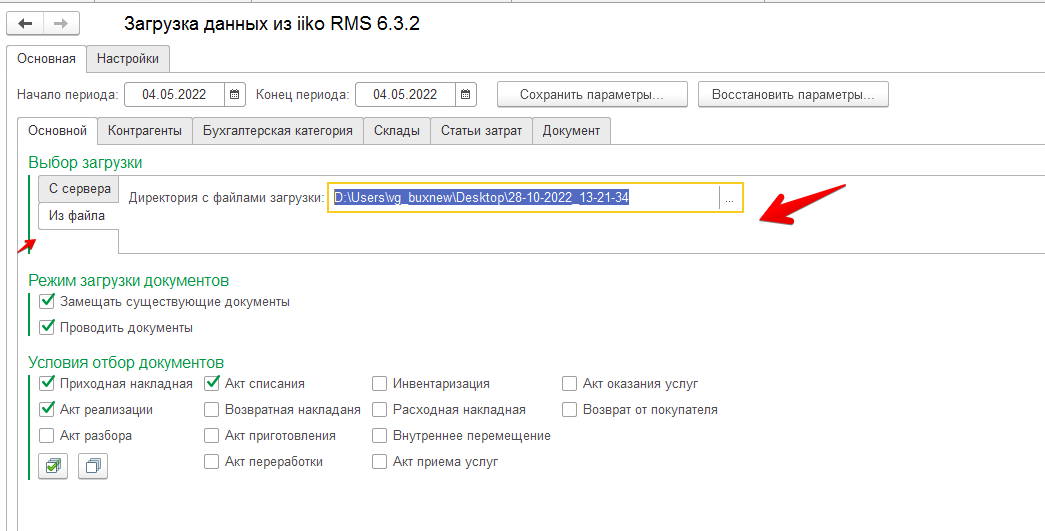
(Рисунок 2.)
3. Загрузить документы

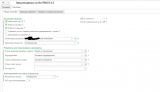
(Рисунок 3.)
4. Выполнить

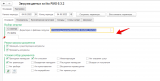
(Рисунок 4.)
Результат работы обработки
(Рисунок 5.)

(Рисунок 6.)
Не забудьте заполнить настройки
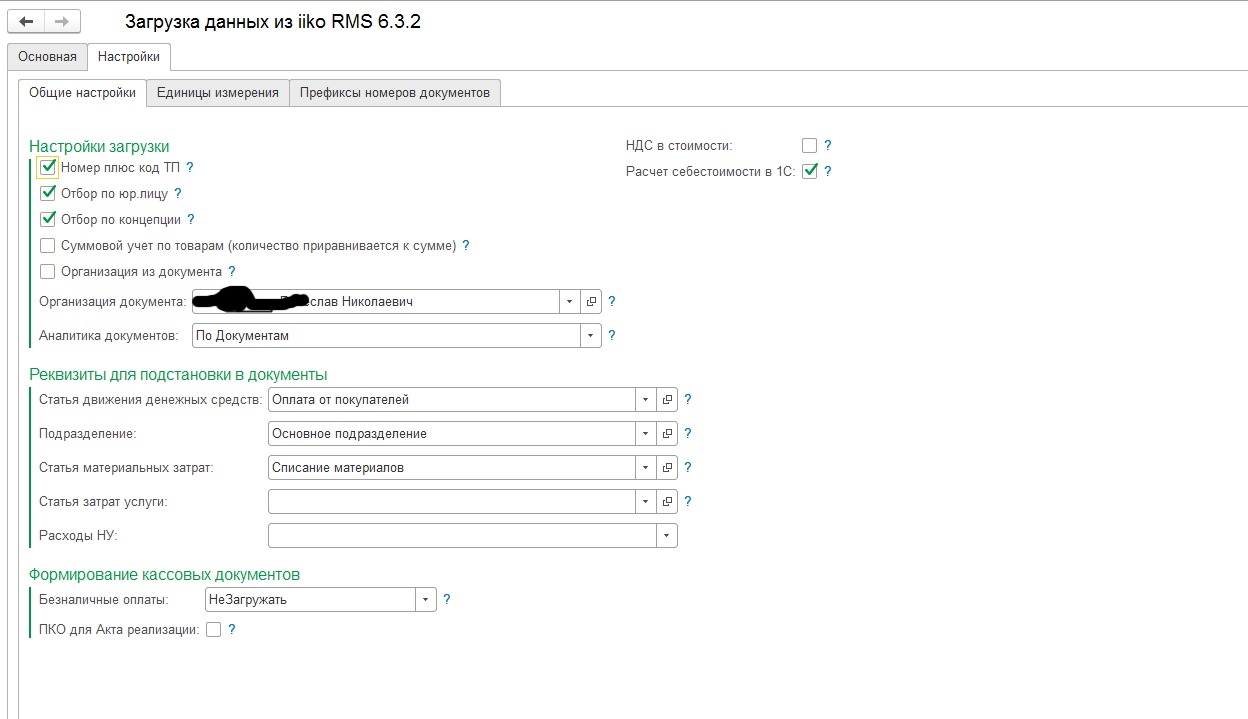
Рисунок 7.
Проверено на следующих конфигурациях и релизах:
- Бухгалтерия предприятия КОРП, редакция 3.0, релизы 3.0.177.30
Вступайте в нашу телеграмм-группу Инфостарт