

Быстрый старт с MAX
Для отправки и получения сообщений MAX достаточно открыть обработку и можно сразу приступать к работе.
В процессе разработки была сохранена общая архитектура, логика взаимодействия с API и структура интерфейса, что обеспечивает единый подход к работе с мессенджерами в 1С.
При этом обработка была адаптирована под особенности мессенджера MAX, включая авторизацию по QR-коду.
Требования: потребуется создать учетную запись в сервисе GREEN-API
- Никаких изменений конфигурации не требуется.
- Никаких веб-серверов и внешних незащищенных IP-адресов.
- Всё работает сразу "из коробки".
Важные отличия MAX от WhatsApp
При работе с мессенджером MAX через GREEN-API существуют принципиальные отличия от интеграции WhatsApp, которые важно учитывать при разработке и эксплуатации.
Детальное описание отличий доступно в документации API мессенджера MAX.
Возможности обработки
Детальное описание функционала системы
Базовые функции
 Отправка текстовых сообщений
- Отправка и получение файлов
- Получение входящих сообщений
- Отметка сообщений как прочитанных
Групповые чаты
- Работа с групповыми чатами
- Журналы входящих и исходящих сообщений
- Очереди сообщений
Интеграция
- Webhook-уведомления
- Сервисные методы управления инстансом
Авторизация инстанса MAX в 1С
Регистрация и подготовка
- Зарегистрируйтесь в личном кабинете GREEN-API
- Создайте инстанс MAX
- Получите idInstance и apiTokenInstance через помощник в обработке или на сайте green-api.com/max.
Процесс авторизации инстанса MAX (через QR-код)
Авторизация выполняется на вкладке Настройки -> Подключение и завязана на кнопку Получить состояние инстанса.

Шаг 1. Запрос состояния инстанса
- Заполните параметры подключения (
apiUrl в host,mediaUrl в mediaHost,idInstance в idInstance,apiTokenInstance в apiTokenInstance). - Нажмите
Получить состояние инстанса.

Шаг 2. Если текущий статус инстанса - «Неавторизован»
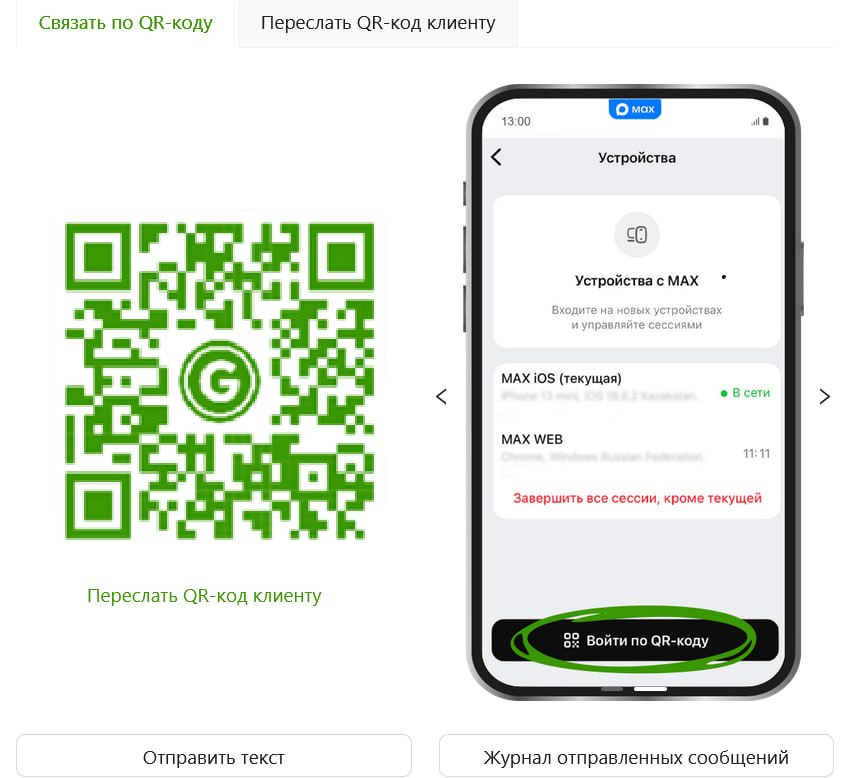
- Обработка автоматически покажет QR-код (в блоке под кнопкой).
- Отсканируйте QR-код телефоном в приложении MAX.
Шаг 3. Подтверждение после сканирования
После того как QR-код отсканирован телефоном:
- Нажмите кнопку обновления (кнопка с круговой стрелкой / обновить);

- Повторно нажмите
Получить состояние инстанса.
После обновления статус изменится на «Авторизован».
Если инстанс уже авторизован
Что будет, если инстанс уже авторизован
Если при нажатии Получить состояние инстанса инстанс уже в статусе «Авторизован», появится сообщение:
«Авторизация выполнена успешно.»
Примечание: QR-код отображается только когда инстанс не авторизован.
Отправка сообщений

Поддерживается отправка:
- текста
- файлов (локально и по URL)
- геолокации
- контактов
- уведомлений о наборе текста
Получение сообщений
Получение сообщений выполняется в разделе Получение и работает в режиме ожидания входящих уведомлений.
Режим ожидания сообщений
При нажатии на кнопку «Ожидать сообщения» обработка переходит в режим ожидания входящих сообщений.
В этом режиме:
- обработка регулярно обращается к API GREEN-API;
- входящие сообщения получаются по одному;
- каждое полученное сообщение выводится в поле «Ответ»;
- кнопка «Ожидать сообщения» меняет название на «Прекратить ожидать сообщения», что означает активный режим ожидания.
Обработка продолжает получать сообщения до тех пор, пока во входящей очереди есть данные.

Завершение получения сообщений
Когда все входящие сообщения обработаны и новых сообщений во входящей очереди нет, обработка автоматически завершает получение и выводит сообщение: «Нет сообщений».
После этого режим ожидания считается завершённым.

Прерывание ожидания вручную
В любой момент пользователь может нажать кнопку «Прекратить ожидать сообщения».
В этом случае:
- процесс ожидания немедленно останавливается;
- дальнейшее получение сообщений прекращается;
- обработка возвращается в обычный режим работы.
Рекомендации по использованию
Для автоматизированных сценариев рекомендуется выполнять получение сообщений:
- в фоновом задании;
- с небольшим интервалом (например, 10 секунд).
Такой подход позволяет стабильно обрабатывать входящие сообщения без перегрузки API.

Подключение MAX в обработке
Шаги подключения:
1. Скачайте обработку в формате .epf.
2. Получите idInstance и apiTokenInstance через помощник в обработке или на сайте green-api.com/max.
3. В разделе «Настройки → Подключение» укажите:
• host: api.green-api.com
• hostMedia: media.green-api.com
• idInstance и apiTokenInstance — ваши данные.
4. Отсканируйте QR-код в мобильном приложении MAX.
5. Нажмите кнопку Проверить подключение / Сканировать QR Код — статус должен измениться на «Подключен».
💡 Тип чата определяется автоматически: если в поле «ID чата» указан номер без «-» — личный чат, если с «-» в начале — групповой.
Тарифы инстансов
| Параметры / Тариф |
BUSINESS 690
от 1 инстанса
|
BUSINESS 590
от 10 инстансов
|
BUSINESS 490
от 50 инстансов
|
BUSINESS 390
от 100 инстансов
|
|---|---|---|---|---|
| Цена за один инстанс, руб. | 690 | 590 | 490 | 390 |
| Количество инстансов | 1+ | 10+ | 50+ | 100+ |
| Срок действия лицензии | 1 месяц | |||
| Количество отправляемых и получаемых сообщений |  неограниченно неограниченно |
|||
| Количество получателей сообщений (корреспондентов) | неограниченно |
|||

Технические требования
Работоспособность:
- Обработка тестировалась на версии платформы 8.3.20.1549
- 1С:Управление нашей фирмой, редакция 1.6, релизы 1.6.27.295
Код открыт.
GREEN-API: Отправка и получение сообщений
Работа с чатами, группами, контактами и партнёрским режимом
Поддерживается отправка:
- текста
- файлов (локально и по URL)
- геолокации
- контактов
- уведомлений о наборе текста
Получение сообщений
Получение сообщений выполняется в разделе Получение и работает в режиме ожидания входящих уведомлений.
Режим ожидания сообщений
При нажатии на кнопку «Ожидать сообщения» обработка переходит в режим ожидания входящих сообщений.
В этом режиме:
- обработка регулярно обращается к API GREEN-API;
- входящие сообщения получаются по одному;
- каждое полученное сообщение выводится в поле «Ответ»;
- кнопка «Ожидать сообщения» меняет название на «Прекратить ожидать сообщения», что означает активный режим ожидания.
Обработка продолжает получать сообщения до тех пор, пока во входящей очереди есть данные.
Завершение получения сообщений
Когда все входящие сообщения обработаны и новых сообщений во входящей очереди нет, обработка автоматически завершает получение и выводит сообщение: «Нет сообщений».
После этого режим ожидания считается завершённым.
Прерывание ожидания вручную
В любой момент пользователь может нажать кнопку «Прекратить ожидать сообщения».
В этом случае:
- процесс ожидания немедленно останавливается;
- дальнейшее получение сообщений прекращается;
- обработка возвращается в обычный режим работы.
Рекомендации по использованию
Для автоматизированных сценариев рекомендуется выполнять получение сообщений:
- в фоновом задании;
- с небольшим интервалом (например, 10 секунд).
Такой подход позволяет стабильно обрабатывать входящие сообщения без перегрузки API.
Журналы и очереди
Доступны журналы сообщений и управление очередями отправки и получения.
Группы
- Создание и управление группами
- Добавление и удаление участников
- Назначение администраторов
- Изменение имени и аватара
Работа с контактами и сообщениями
В разделе Сервисные методы доступны операции для работы с контактами, сообщениями и чатами.
Проверка наличия получателя в MAX
Кнопка «Проверить наличие MAX» позволяет проверить, зарегистрирован ли указанный номер телефона в мессенджере MAX.
В результате выполнения:
- в поле «Ответ» отображается результат проверки;
- если аккаунт не авторизован, может быть возвращено сообщение вида:
instance is starting or not authorized.
Получение информации о контактах
В разделе доступны следующие операции:
- Получить аватар контакта - получение изображения профиля контакта;
- Получить контакты - получение списка контактов аккаунта;
- Получить информацию о контакте - получение детальной информации по указанному номеру телефона.
Для выполнения операций необходимо указать ID чата в соответствующих полях.
Работа с сообщениями
Также доступны операции:
- Удалить сообщение - удаление сообщения по ID;
- Изменить сообщение - редактирование ранее отправленного сообщения;
- Получить список чатов - получение списка доступных чатов;
- Отправить уведомление о наборе текста - отображение статуса «набор сообщения» у получателя.
Партнёрский режим GREEN-API
Раздел Партнёр предназначен для работы по партнёрской схеме GREEN-API и управления несколькими инстансами.
Возможности партнёрского режима
Партнёрская схема работы позволяет:
- управлять большим количеством инстансов;
- получать список созданных инстансов;
- создавать новые инстансы;
- удалять существующие инстансы;
- использовать расширенные условия обслуживания и поддержки.
Работа с инстансами
Для работы необходимо указать Partner token.
Доступные операции:
- Получить список инстансов - выводит список всех инстансов, доступных партнёру;
- Создать инстанс - создание нового инстанса;
- Удалить инстанс - удаление инстанса по его ID.
Результаты выполнения операций отображаются в поле «Ответ».
Использование обработки в собственных конфигурациях
Обработка имеет программный интерфейс, оформленный в соответствии со стандартами разработки 1С. Вы можете встроить ее в свою конфигурацию и вызывать АПИ на сервере через создание объекта. Пример использования:
Отправка сообщения в чат
АПИ = Обработки.GreenAPI.Создать();
АПИ.IdInstance = "ВАШ_ИНСТАНС";
АПИ.ApiToken = "ВАШ_ТОКЕН";
Ответ = АПИ.ОтправитьТекст("10000000", "Я использую GREEN-API для отправки этого сообщения!");
Отправка сообщения в группу
АПИ = Обработки.GreenAPI.Создать();
АПИ.IdInstance = "ВАШ_ИНСТАНС";
АПИ.ApiToken = "ВАШ_ТОКЕН";
Ответ = АПИ.ОтправитьТекст("-10000000000000", "Я использую GREEN-API для отправки этого сообщения!");
Программный интерфейс для встраивания в ваши решения 1С
Остались вопросы?
Для получения дополнительной информации и помощи в настройке модуля под нужды вашего бизнеса — оставьте заявку
Проверено на следующих конфигурациях и релизах:
- Управление нашей фирмой, редакция 1.6, релизы 1.6.27.295