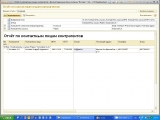

Отчёт позволяет выводить в одном списке информацию из карточек контрагентов (ИНН, КПП, e-mail, фактический и юридический адрес) и контактного лица.
Все настройки для работы отчёта уже сделаны, т.ч. достаточно открыть отчёт и нажать кнопку "Сформировать", чтобы получить информацию о контрагентах и их контактных лицах.
1С:Предприятие 8.3 (8.3.13.1644). Проверил на релизе 1С УНФ 1.4.9.49, 1.5.4.57, 1.6.18.88.
Инструкция по подключению внешнего отчеты
УНФ 1.4
Установка производится при помощи штатного функционала.
В режиме 1С:Предприятие переходим в раздел Администрирование - Печатные формы, отчеты и обработки - Дополнительные отчеты и обработки. Нажимаем "Создать", выбираем файл, указываем размещение, уточняем "Быстрый доступ. Записываем элемент справочника нажатием на кнопку "Записать и закрыть". В итоге получаем команду в разделе "Доолнительные отчеты".
УНФ 1.5
В режиме 1С:Предприятие переходим в раздел "Настройки" - "Печатные формы, отчеты и обработки". Открываем справочник дополнительных отчетов и обработок. Создаем новый элемент справочника. В открывшемся окне выбора файла выбираем нужный файл внешней обработки. Откроется форма элемента справочника. Реквизит "Публикация" установим в значение "Используется". Записываем элемент справочника нажатием на кнопку "Записать и закрыть".В итоге получаем команду в разделе "Доолнительные отчеты".
УНФ 1.6
В режиме 1С:Предприятие переходим в раздел Компания - Еще больше возможностей - Администрирование - Печатные формы, отчеты и обработки - Дополнительные отчеты и обработки. Нажимаем "Создать", "Продолжить", выбираем файл,указываем размещение, уточняем "Быстрый доступ. Записываем элемент справочника нажатием на кнопку "Записать и закрыть". В итоге получаем команду в разделе "Доолнительные отчеты".
Вступайте в нашу телеграмм-группу Инфостарт