ТОРГ-12 со штрихкодами для БП 2.0 и БП 3.0
Учетные задачи - Печатные формы


Файлы
ВНИМАНИЕ: Файлы из Базы знаний - это исходный код разработки. Это примеры решения задач, шаблоны, заготовки, "строительные материалы" для учетной системы. Файлы ориентированы на специалистов 1С, которые могут разобраться в коде и оптимизировать программу для запуска в базе данных. Гарантии работоспособности нет. Возврата нет. Технической поддержки нет.
Подписка PRO — скачивайте любые файлы со скидкой до 85% из Базы знаний
Оформите подписку на компанию для решения рабочих задач
Оформить подписку и скачать решение со скидкойВы можете заказать платную доработку или адаптацию этой разработки под вашу конфигурацию на «Бирже заказов».
- 0% комиссии — оплата напрямую исполнителю;
- Исполнители любого масштаба — от отдельных специалистов до команд под проект;
- Прямой обмен контактами между заказчиком и исполнителем;
- Безопасная сделка — при необходимости;
- Рейтинги, кейсы и прозрачная система откликов.
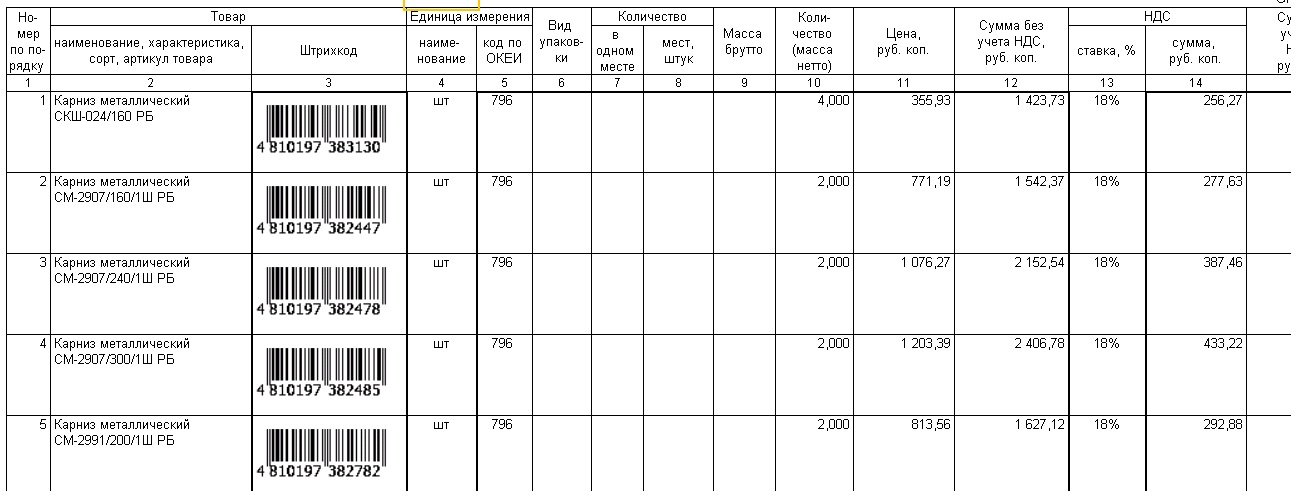
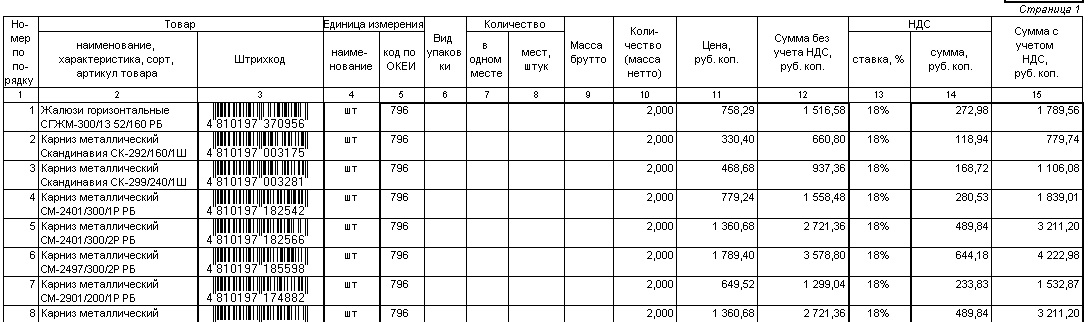
Внешняя печатная форма ТОРГ-12 со штрихкодами для конфигураций "1С:Бухгалтерия Предприятия 3.0" и "1С:Бухгалтерия Предприятия 2.0".
Внешние печатные формы подключаются в режиме 1С:Предприятие в "Дополнительные внешние отчеты и обработки".
Для вывода штрихкодов в печатную форму необходимо на клиентское рабочее место установить компоненту "1С:Печать штрихкодов" 1CBarCode.exe.
Компонента для печати штрихкодов 1CBarCode.exe поставляется на дисках ИТС или можете скачать по следующей ссылке 1CBarCode_8.0.16.4.exe.
Инструкция по установке компоненты 1CBarCode.exe:
1. Скачиваем файл 1CBarCode_8.0.16.4.rar по ссылке сверху, сохраняем на компьютер и разархивируем файл.
2. Нажимаем по файлу и выбираем язык установки, жмем кнопку «Ок»
3. Выйдет окно приветствия и предупреждения установки, жмем кнопку «Далее»
4. После выйдет окно лицензионного соглашения Компоненты 1С:Печати штрихкодов, выбираем пункт «Я принимаю условия лицензионного соглашения» и жмем кнопку «Далее»
5. Для продолжения необходимо выбрать вид установки:
- Полная – будут установлены все компоненты программы (ставится по умолчанию для обычных пользователей)
- Выборочная – выбор необходимых компонентов программы и папки, в которой они будут установлены. (рассчитана на опытных пользователей)
6. Подтверждаем готовность установки программы, жмем кнопку «Установить». Чтобы просмотреть или изменить параметры установки жмем кнопку «Назад» или кнопку «Отмена» для выхода программы.
7. Ждем окончания установки и жмем кнопку «Готово».
Вступайте в нашу телеграмм-группу Инфостарт