Учет зарплаты в УТ 11
Файлы
ВНИМАНИЕ: Файлы из Базы знаний - это исходный код разработки. Это примеры решения задач, шаблоны, заготовки, "строительные материалы" для учетной системы. Файлы ориентированы на специалистов 1С, которые могут разобраться в коде и оптимизировать программу для запуска в базе данных. Гарантии работоспособности нет. Возврата нет. Технической поддержки нет.
Подписка PRO — скачивайте любые файлы со скидкой до 85% из Базы знаний
Оформите подписку на компанию для решения рабочих задач
Оформить подписку и скачать решение со скидкойВы можете заказать платную доработку или адаптацию этой разработки под вашу конфигурацию на «Бирже заказов».
- 0% комиссии — оплата напрямую исполнителю;
- Исполнители любого масштаба — от отдельных специалистов до команд под проект;
- Прямой обмен контактами между заказчиком и исполнителем;
- Безопасная сделка — при необходимости;
- Рейтинги, кейсы и прозрачная система откликов.
Подключение расширения
Добавьте файл УчетЗарплаты.cfe в список расширений конфигурации и перезапустите сеанс. Для воспроизведения проверенного режима отключите безопасный режим и защиту от опасных действий в свойствах этого расширения. После входа проверьте активность расширения и доступность раздела «Зарплата» со значком сотрудника и монеты.
Общая настройка
После подключения расширения выдать пользователю роль «ЗП_ПолныйДоступ» или «ЗП_КадровыйУчет» и штатные права на чтение справочников партнёров и организаций.
Навигационная ссылка: e1cib/app/Обработка.ЗП_НастройкиМодуля
1. Открыть обработку «Настройки зарплатного модуля» в разделе «Зарплата» и нажать «Мастер быстрого старта»: мастер создаст статьи расходов, виды налогов, показатели и демонстрационные виды начислений.
2. Указать организацию и подразделение по умолчанию, включить нужные механизмы и настроить момент отражения расходов. Расписание контроля начисления задается отдельно в регламентных заданиях УТ.
3. Сохранить настройки кнопкой «Сохранить настройки»: значения хранятся в хранилище общих настроек и применяются во всех документах модуля.
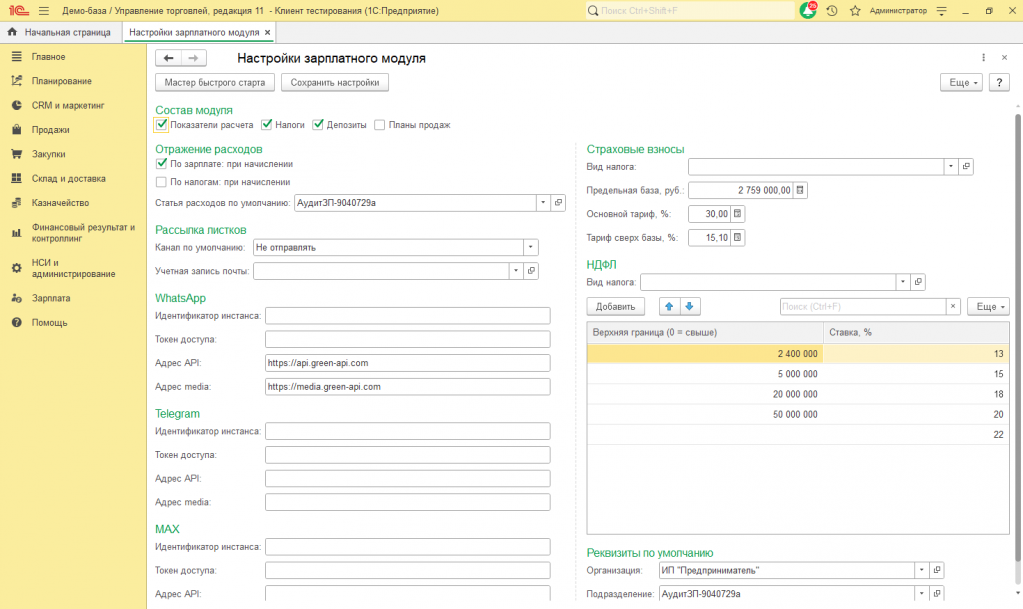
Настройки модуля: мастер типовых настроек и переключатели механизмов
Расходы в управленческом учете
В настройках выберите момент отражения расходов: при начислении или при выплате. Для зарплаты и налогов эти правила задаются отдельно. Заполните зарплатную статью расходов и ее связь с типовыми статьями расходов и активов и пассивов УТ. При начислении можно уточнить статью в виде начисления или налога.
Проведение создает связанный типовой документ «Прочие доходы и расходы». Повторное проведение обновляет существующий документ, отмена проведения снимает отражение. Премии учитываются по тому же правилу. Если при включенном отражении не заполнены организация или статья, исправьте реквизиты перед проведением.
Виды начислений и удержаний
В карточке вида начисления задается операция: начисление или удержание. Отдельно выбирается способ расчета: оклад без графика, по дням или часам, процент от базы или по тарифной шкале, тариф за день или час, выработка показателей, ручной ввод суммы.
Для сдельной мотивации задаются градации: процент от базы растёт после порога выручки, а процент по плану зависит от выполнения плана продаж. В список сотрудников вид добавляется интервалом действия, а вкладка «Отбор базы» ограничивает продажи складом, организацией или менеджером.
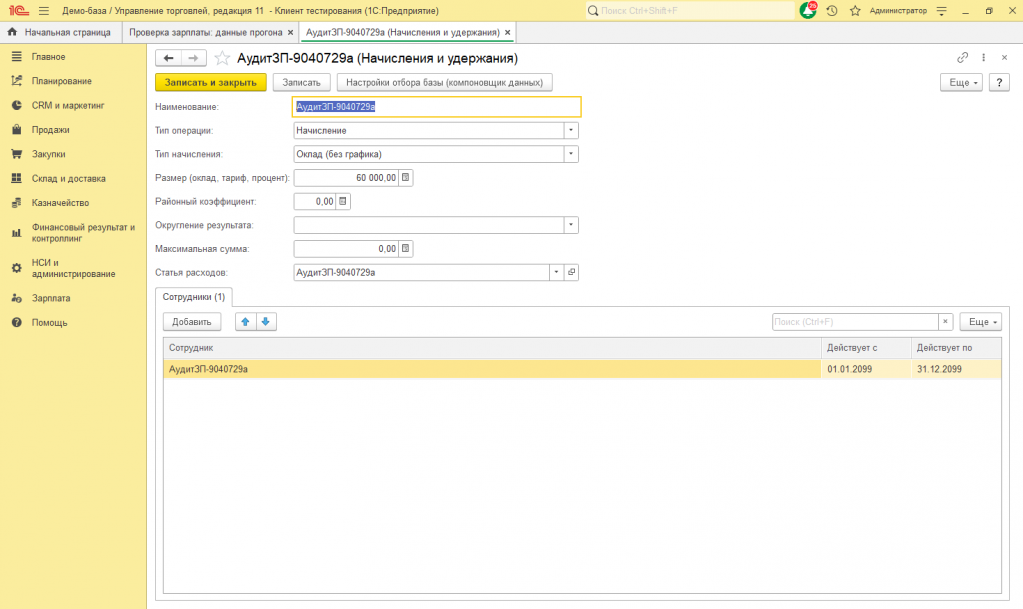
Карточка вида начисления: тип расчёта, размер и список сотрудников
Рабочее время и отклонения
В «Ежедневном отчете» укажите сотрудников и время начала и окончания смены. Ночная смена 20:00–04:00 имеет длительность 8 часов. При перерыве 60 минут в таблице остается 8 часов, а в учет времени попадет 7. Данные другой смены переносит команда «Заполнить по другому отчету» без изменения даты открытого документа.
Обработка «Заполнение ежедневных отчетов» создает документы по записанному отчету за выбранные даты. Можно пропускать субботу и воскресенье. По умолчанию документы не проводятся; повторный пакет по тому же исходному отчету не создает дубли за уже заполненные дни.
«Учет отклонений» поддерживает оплачиваемый и неоплачиваемый отпуск, прогул, больничный и компенсацию. Укажите сотрудника, организацию, даты и способ расчета: по среднему или дневному тарифу. Для оплачиваемого отсутствия нужен вид начисления. Период распределяется по месяцам, неоплачиваемое отсутствие не создает доход.
Пример начисления за месяц
1. Создать документ «Начисление зарплаты», указать месяц начисления. Навигационная ссылка: e1cib/list/Документ.ЗП_НачислениеЗарплаты
2. Нажать «Заполнить по видам начислений»: документ подберет сотрудников действующих назначений. Временные виды расчета используют норму дней или часов, ежедневные отчеты и отклонения.
3. Нажать «Расчёт»: пересчитаются базы, размеры и результаты строк. Например, назначенный оклад 60 000 рублей дает соответствующую строку дохода. Для процента от продаж база выбирается отдельно и ограничивается отборами вида начисления.
4. Кнопка «Справка по расчёту» печатает расшифровку по каждому сотруднику с базой и результатом.
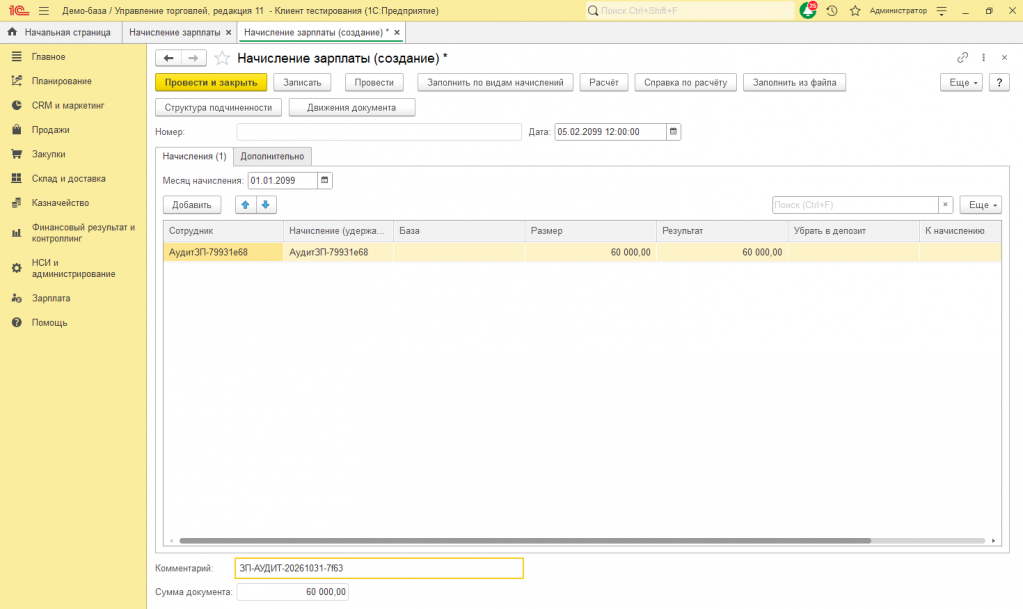
Документ начисления: заполнение по видам и результат расчёта
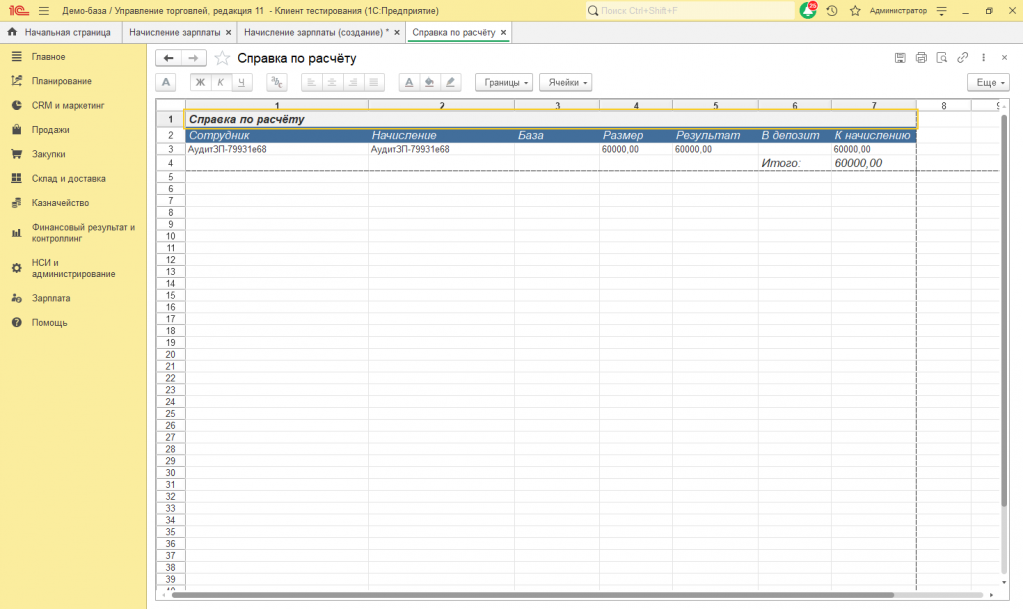
Справка по расчёту: расшифровка начислений сотрудника
Загрузка из Excel и DBF
Одна форма загрузки используется в начислении зарплаты, премии, выплате и вводе начальных остатков. Выберите файл, номера колонок ФИО и суммы, первую и последнюю строки. Для начисления зарплаты укажите вид начисления.
Перед переносом проверьте предпросмотр. Неизвестное или неоднозначное ФИО, неверная сумма и некорректный диапазон строк вызывают сообщение. Перенос меняет открытую форму документа; запись и проведение выполняются отдельно после проверки.
НДФЛ и страховые взносы
Кнопка «Расчет» перед таблицей заполняет НДФЛ и взносы работодателя за выбранный месяц. Шкала НДФЛ, предел базы взносов и тарифы задаются в настройках для расчетного года. В карточке налога указываются база начислений и применение единого тарифа. Доходы и ранее удержанные суммы учитываются раздельно по организациям.
Оставленная в депозите часть зарплаты входит в доход для расчета налога. Удерживаемый налог уменьшает задолженность сотруднику; взносы работодателя учитываются отдельно. Суммы налогов и их уплата видны в отчете «Расчеты с налоговой». В примере с доходом 60 000 рублей и налогом 7 800 рублей к выплате остается 52 200 рублей.
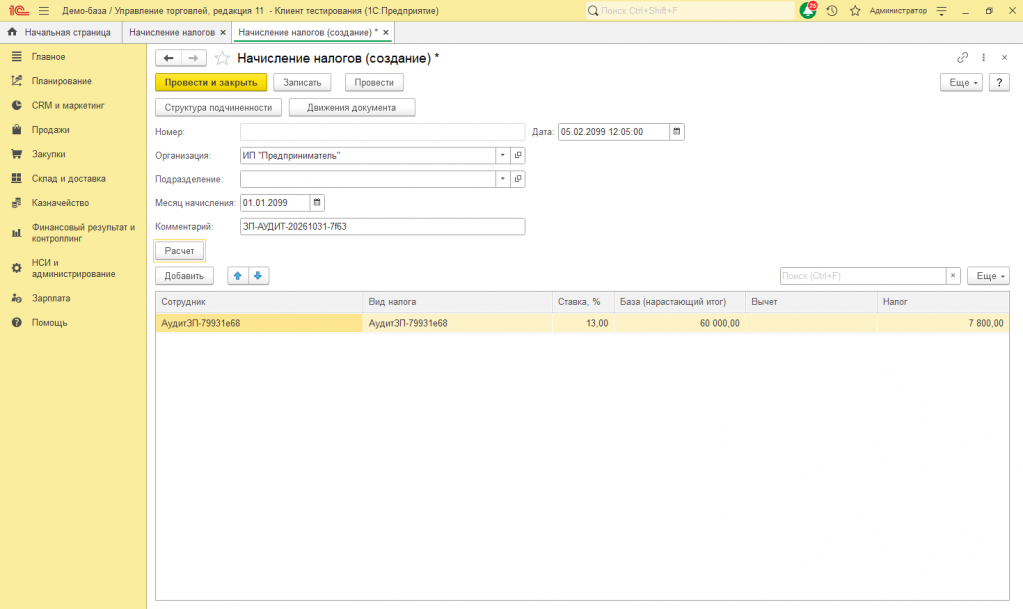
Начисление налогов: результат расчета НДФЛ
Выплата и ведомость
1. Создать документ «Выплата зарплаты / аванса» и установить флаг «Оплачено», если суммы уже выданы.
2. Нажать «Заполнить по остаткам задолженности»: документ подтянет долги по взаиморасчётам, позволит указать депонирование и выдачу из депозита.
3. «Выгрузить реестр в банк» формирует CSV с колонками «Лицевой счет; ФИО; Сумма», «Печать ведомости» — ведомость к выплате.
Проведённая выплата с флагом «Оплачено» закрывает взаиморасчёты: остаток задолженности сотрудника становится нулевым, что видно в отчёте «Ведомость взаиморасчётов».
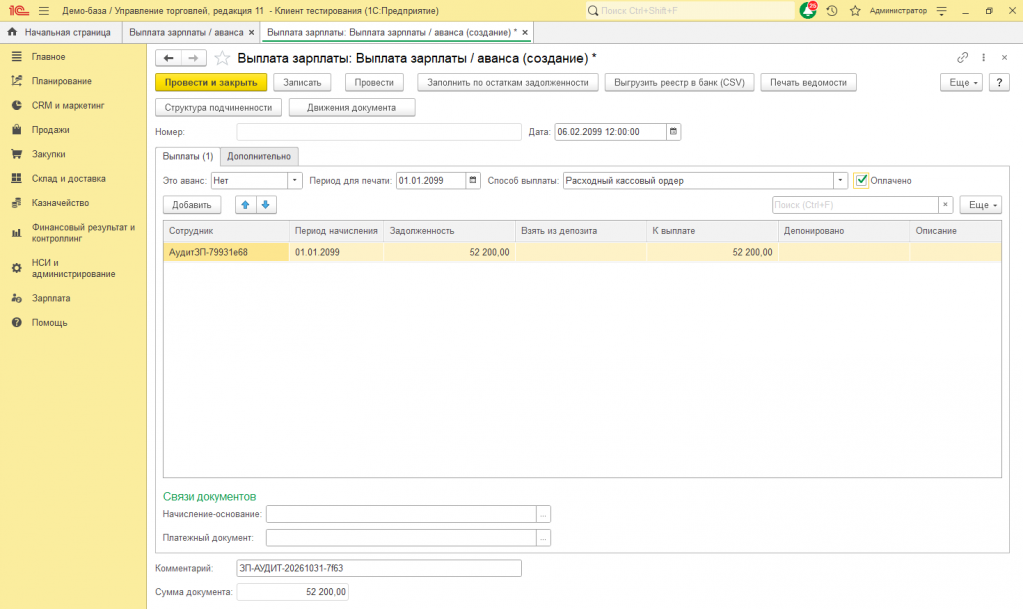
Выплата зарплаты: заполнение по остаткам и флаг оплаты
Просмотр связей и движений
Во всех десяти зарплатных документах над реквизитами находятся кнопки «Структура подчиненности» и «Движения документа». Первая открывает связи текущего документа с другими документами, вторая — штатный отчет УТ с записями его регистров.
Сначала запишите документ. Если он еще не записан, обе команды покажут предупреждение. Отчет показывает движения последнего проведения: после изменения сумм выполните обычное проведение документа. Команды просмотра сами документ не записывают и не проводят.
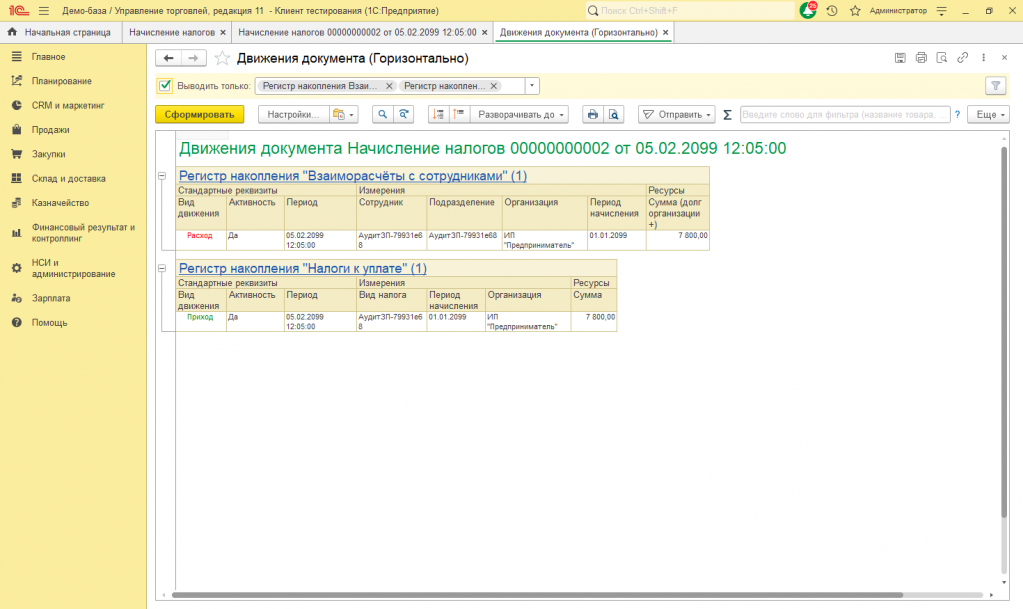
Движения начисления налогов по текущему документу
Платежные документы и банковский реестр
Из записанной ведомости доступны РКО, списание с расчетного счета и заявка на расходование средств. В новый документ переносятся организация, сумма, сотрудники и ссылка на ведомость. Заполните обязательные реквизиты типовой формы, затем запишите документ. Создание черновика само по себе не подтверждает выплату.
«Заполнить по платежным документам» собирает связанные платежи. Заявка на расходование денежных средств не подтверждает оплату.
Отчёты и расчётные листки
1. Отчёт «Начисления и удержания» показывает структуру зарплаты по сотрудникам и месяцам. Навигационная ссылка: e1cib/app/Отчет.ЗП_НачисленияИУдержания
2. «Табель учета рабочего времени» собирает отработанные дни и часы из проведенных ежедневных отчетов. Отсутствия и их виды показаны отдельно в отчете «Анализ отклонений».
3. Обработка «Расчетные листки» формирует листки за месяц и организацию. Доступны печать, электронная почта, WhatsApp, Telegram и Max. В режиме «Авто» выбирается настроенный мессенджер по телефону, а при отсутствии телефона используется электронная почта. Явный канал не подменяется другим.
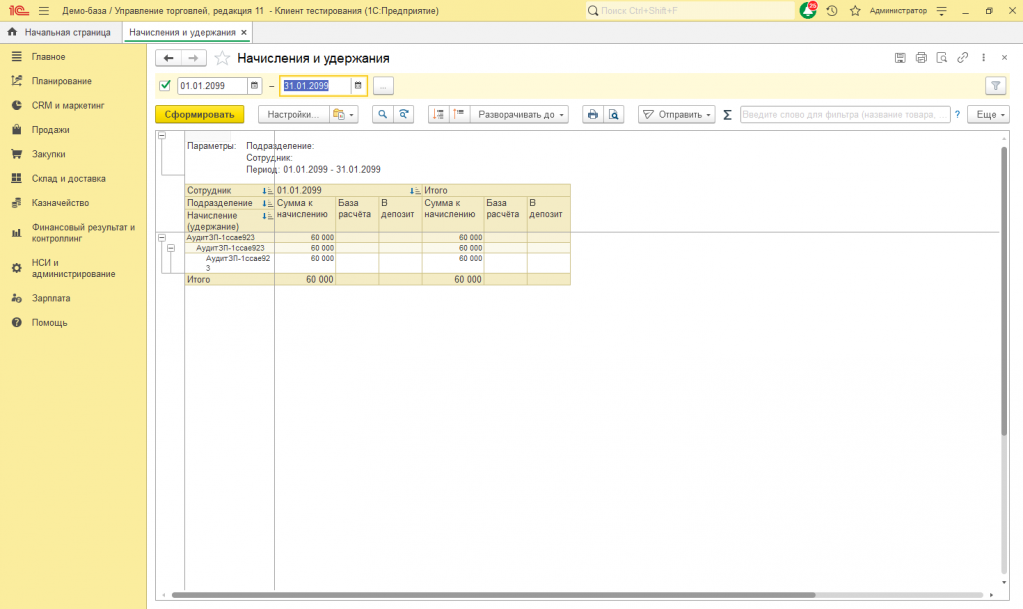
Отчёт «Начисления и удержания» за месяц
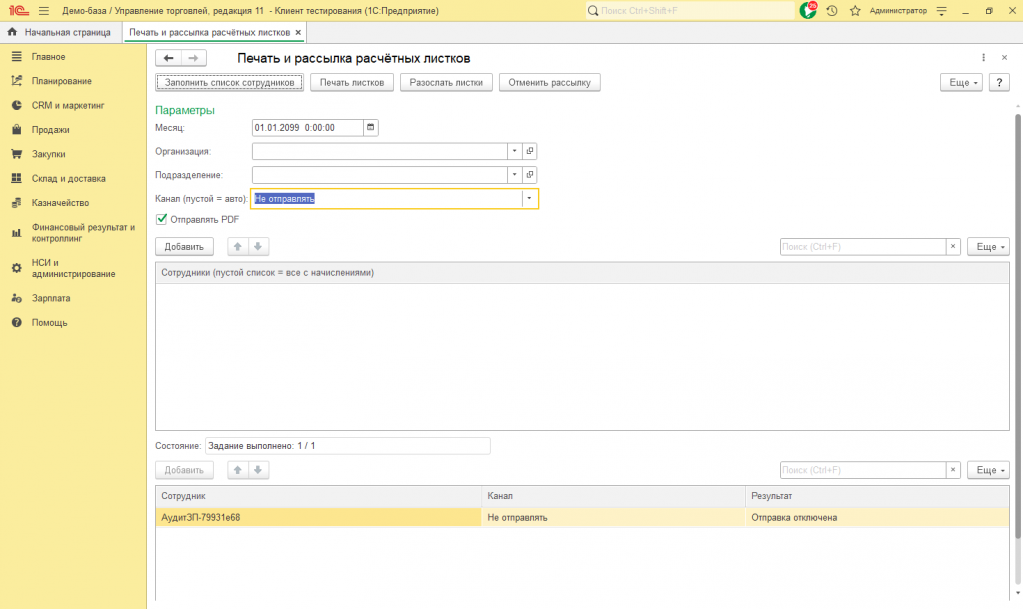
Расчётные листки: формирование и каналы рассылки
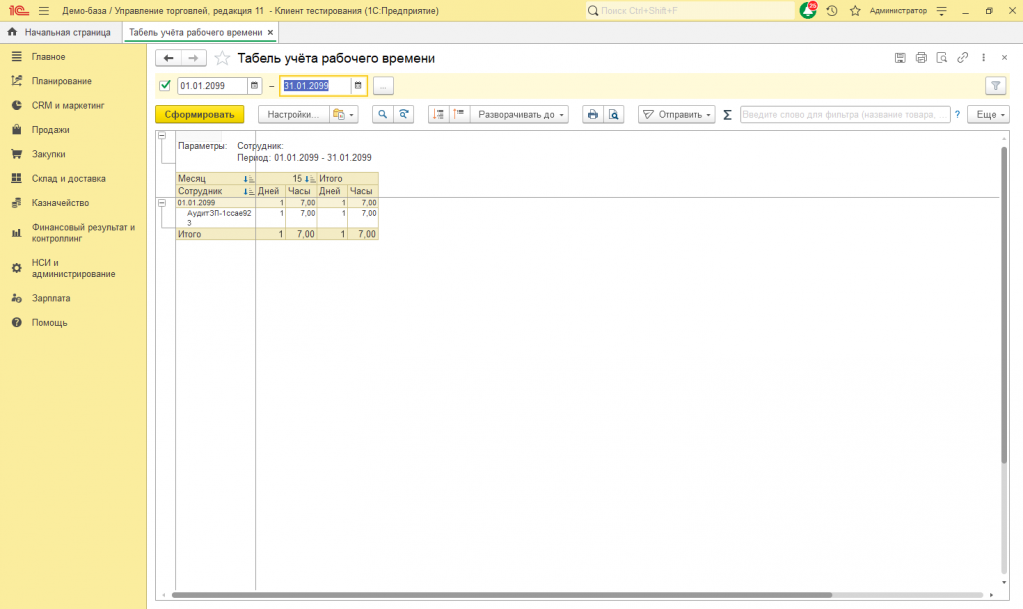
Табель учёта рабочего времени
Периоды и остатки в отчетах
«Начисления и удержания» показывает структуру доходов по месяцам и допускает незаданный период. Остальные пять отчетов требуют начало и конец периода: табель, анализ отклонений, ведомость взаиморасчетов, расчеты с налоговой и отчет по депозитам.
В финансовых ведомостях видны начальный остаток, приход, расход и конечный остаток; доступна детализация по документам. Организация ограничивает учет одной компании. В табеле дни месяца расположены по колонкам, в анализе отклонений дни сгруппированы по видам отсутствия.
Автоматизация и контроль
Ежедневные отчеты записывают отработанное время. Смена через полночь поддерживается; перерыв уменьшает часы в регистре, сохраняя полную длительность в таблице документа. Документ «Учет отклонений» фиксирует отпуска, больничные, прогулы и компенсации.
Регламентное задание «Контроль начисления зарплаты» проверяет наличие начисления за прошлый месяц и пишет предупреждение в журнал регистрации при пропуске. Расписание задается в разделе регламентных и фоновых заданий.
Рассылка и права доступа
Параметры WhatsApp (Green API), Telegram, Max и почты настраиваются независимо. В карточке физического лица задаются телефон, электронная почта, лицевой счет, число детей и канал. «Не отправлять» исключает сотрудника из отправки. Для мессенджеров используются соответствующие идентификаторы и токены.
На форме расчетных листков выберите месяц, организацию, подразделение и сотрудников. Пустой список означает всех доступных сотрудников с начислениями. Печать формирует отдельный листок; флаг PDF добавляет файл при отправке. Рассылка выполняется фоновым заданием, форма показывает прогресс и результат по каждому сотруднику; обработку можно отменить.
Роль полного доступа предназначена расчетчику, кадровая роль — для времени и отклонений. Дополнительно нужны штатные права УТ на используемые организации, физические лица и типовые документы. Право на создание платежа определяет доступность команды. Справка F1 объясняет работу собственных форм.
Особенности текущей версии
Сотрудники в карточке вида начисления добавляются отдельными строками; массового подбора пока нет. В документе «Выработка показателей» доступны ручной ввод и загрузка значений. Автоматическое заполнение сотрудников и команда «Расчет по формуле» в этой форме пока отсутствуют.
Формула карточки показателя используется при расчете начисления. Доступны переменные Выручка, Прибыль, Часы и Дни. Выручка и прибыль берутся по всей базе за месяц. Именованные складские показатели в квадратных скобках, показанные в исходной статье CoderStar, текущей реализацией не поддерживаются. Для таких схем сначала введите или загрузите рассчитанные значения показателя и оставьте его формулу пустой.
Проверено на следующих конфигурациях и релизах:
- Управление торговлей, редакция 11, релизы 11.5.27.68
Вступайте в нашу телеграмм-группу Инфостарт

