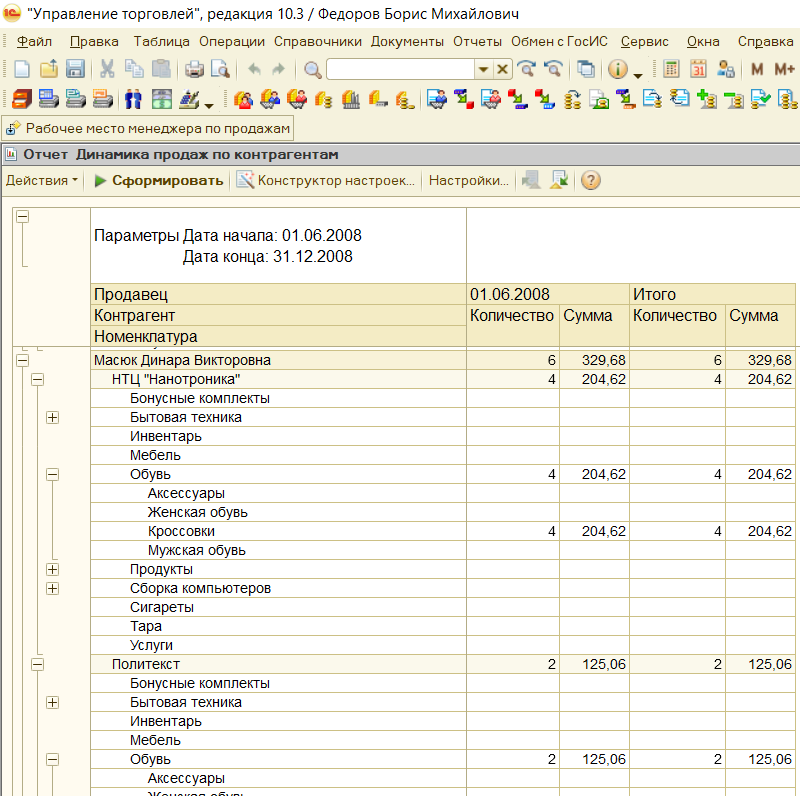
Внешний отчет для сравнения показателей продаж: количество, сумма по месяцам в разрезе продавец (ответственный из документа продажи), контрагент, номенклатура для конфигурации Управление торговлей 10.3. В отчет выводится вся номенклатура, даже если движений не было. Имеется возможность установить различные отборы.
Файлы
ВНИМАНИЕ:
Файлы из Базы знаний - это исходный код разработки.
Это примеры решения задач, шаблоны, заготовки, "строительные материалы" для учетной системы.
Файлы ориентированы на специалистов 1С, которые могут разобраться в коде и оптимизировать программу для запуска в базе данных.
Гарантии работоспособности нет. Возврата нет. Технической поддержки нет.
Вы можете заказать платную доработку или адаптацию этой разработки под вашу конфигурацию на «Бирже
заказов».
0% комиссии — оплата напрямую исполнителю;
Исполнители любого масштаба — от отдельных специалистов до команд под проект;
Прямой обмен контактами между заказчиком и исполнителем;
Безопасная сделка — при необходимости;
Рейтинги, кейсы и прозрачная система откликов.
Возникла необходимость сравнения показателей продаж: количество, сумма по месяцам. Отчет разработан с использованием схемы компоновки данных. Схема компоновки данных позволяет изменять детализацию выводимой информации, устанавливать отборы и сортировку, менять состав выводимых в отчет полей и многое другое. Все настройки для работы отчета уже сделаны, т.ч. достаточно открыть отчет и нажать кнопку «Сформировать», чтобы получить информацию. Возможно, кому-то подойдёт как готовый вариант или как шаблон для доработки под свои нужды.
Отчёт можно открывать через Файл – Открыть или можно добавить в дополнительные отчета и обработки.
1С:Предприятие 8.3 (8.3.22.1923). Проверил на релизе УТ 10.3.66.2-10.3.88.3.
Инструкция по подключению внешнего отчета.
УТ 10.3
В режиме 1С:Предприятие идем в меню Сервис – Внешние печатные формы и обработки – Внешние отчеты.
Создаем новый элемент справочника. В открывшемся окне нажимаем на кнопку выбора файла внешнего отчета (в виде желтой папки) и выбираем нужный файл. Записываем элемент справочника нажатием на кнопку «ОК».
Проверено на следующих конфигурациях и релизах:
Управление торговлей, редакция 10.3, релизы 10.3.88.3