Смена артикулов поставщика в УТ 11
Учетные задачи - Учет документов


Файлы
ВНИМАНИЕ: Файлы из Базы знаний - это исходный код разработки. Это примеры решения задач, шаблоны, заготовки, "строительные материалы" для учетной системы. Файлы ориентированы на специалистов 1С, которые могут разобраться в коде и оптимизировать программу для запуска в базе данных. Гарантии работоспособности нет. Возврата нет. Технической поддержки нет.
Подписка PRO — скачивайте любые файлы со скидкой до 85% из Базы знаний
Оформите подписку на компанию для решения рабочих задач
Оформить подписку и скачать решение со скидкойВы можете заказать платную доработку или адаптацию этой разработки под вашу конфигурацию на «Бирже заказов».
- 0% комиссии — оплата напрямую исполнителю;
- Исполнители любого масштаба — от отдельных специалистов до команд под проект;
- Прямой обмен контактами между заказчиком и исполнителем;
- Безопасная сделка — при необходимости;
- Рейтинги, кейсы и прозрачная система откликов.
Смените артикулы поставщика в существующих карточках товара. Загрузите новый список из Excel, проверьте коллизии и примените готовые строки. Связанные товары, характеристики и упаковки сохраняются.
Что делает обработка
- Читает XLSX с ведущими нулями и принимает четыре столбца из буфера обмена.
- Показывает занятые артикулы, неоднозначности и несовпадения упаковок до записи.
- Распознаёт уже выполненные пары в истории замен вашей учётной записи.
Как пользоваться
- Добавьте EPF в «Дополнительные отчёты и обработки» и разместите команду в нужном разделе. Для чтения и скачивания Excel обработка запрашивает доступ к каталогу временных файлов.
- Выберите поставщика и скачайте шаблон XLSX. Заполните четыре столбца: старый артикул, новый артикул, код товара в справочнике 1С, код упаковки. Если упаковка в карточке не указана, поставьте дефис. Чтобы сохранить начальные нули, задайте ячейкам текстовый формат до ввода. В пакете может быть до 2 000 строк.
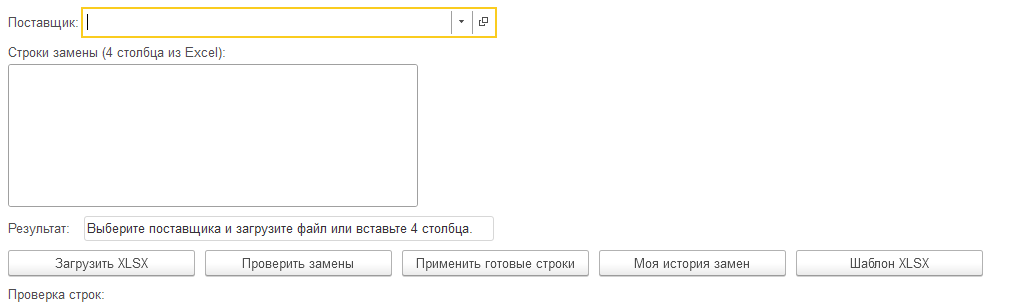
- Загрузите XLSX либо вставьте те же столбцы из Excel в поле ввода. Нажмите «Проверить замены». Проверьте связи и исправьте исходный файл, если замену блокирует занятый артикул, неоднозначность или неверная упаковка.
- Нажмите «Применить готовые строки» и подтвердите запись. Обработка повторно сверяет план и сохраняет готовые строки одной транзакцией. Ссылка карточки товара поставщика, связанный товар, характеристика и упаковка сохраняются.
- Откройте «Моя история замен», чтобы проверить пары, выполненные вашей учётной записью для выбранного поставщика. Повторный запуск тем же пользователем распознаёт применённые пары, пока связь осталась прежней. Для другой учётной записи занятый артикул будет отмечен как конфликт.
Что учесть
История содержит последнее успешное применение каждой пары под вашей учётной записью. Старые артикулы в ней доступны для разбирательства. После смены карточка сопоставляется в штатных загрузчиках по актуальному артикулу согласно настройкам этих загрузчиков. Обработка блокирует цепочки и перестановки артикулов в одном пакете. Для записи нужны штатные права редактирования номенклатуры контрагентов.
Как это выглядит в 1С
1. Загрузите строки и проверьте замены
Выберите поставщика и нажмите «Проверить замены» после загрузки строк.

2. Проверьте статус каждой замены
Пара 0001 → A-009 проходит проверку и распознаётся при повторе. Другие строки показывают занятый артикул, неоднозначность и несовпадение упаковки.

Использованы учебные данные.
Что проверено в 1С
В учебной УТ обработка обновила артикул существующей карточки, выделила занятый артикул и распознала повторную загрузку.
Поддержка
Если возникли проблемы, напишите в комментариях к публикации. Обработка будет обновляться, найденные ошибки будут исправляться.
Проверено на следующих конфигурациях и релизах:
- Управление торговлей, редакция 11, релизы 11.6.2.76
Вступайте в нашу телеграмм-группу Инфостарт